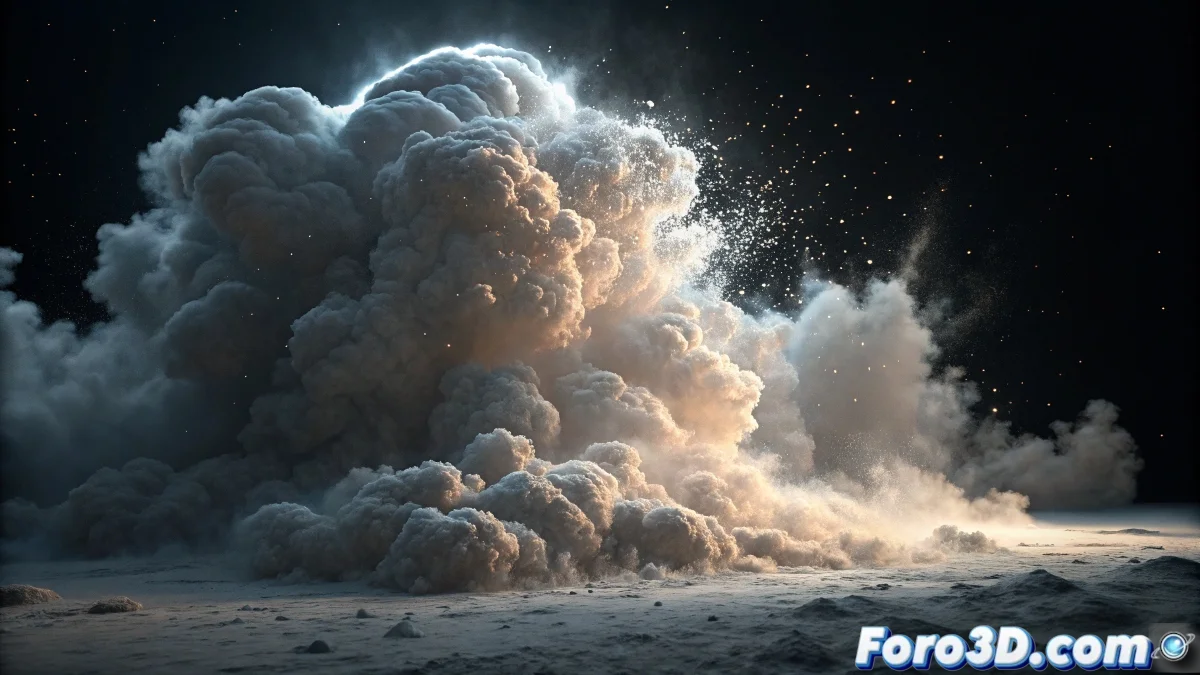
Wenn Partikel zu Nebel werden
Das Point Density in Blender ist eines dieser Tools, das magisch wirkt, bis man es ausprobiert und alles zu einem Chaos aus unsichtbaren Partikeln und Geistervolumen wird. Die Frustration ist verständlich, wenn man alle möglichen Kombinationen ausprobiert hat und das Ergebnis immer noch... nichts ist. Diese spezielle Textur ist dafür gedacht, Partikelsysteme in volumetrische Dichtefelder umzuwandeln, erfordert aber eine sehr spezifische Einstellung, die für die meisten Nutzer nicht intuitiv ist.
Das Hauptproblem liegt meist in der Verbindung zwischen drei separaten Systemen: dem Partikelsystem, der Point Density-Textur und dem volumetrischen Material. Wenn eines dieser Elemente fehlschlägt, bricht das gesamte System still zusammen.
Essentielle Einstellung des Partikelsystems
Der erste kritische Schritt ist ein aktives und sichtbares Partikelsystem. In den Partikeleigenschaften gehe zum Reiter Render und stelle sicher, dass es auf Object oder Group eingestellt ist - kein Halo oder None. Point Density funktioniert nur mit Partikeln, die echte Geometrie haben. Die Anzahl der Partikel ist auch wichtig: Du brauchst mindestens 1000-5000 Partikel, um anständige Ergebnisse zu sehen.
Im Reiter Field Weights überprüfe, dass die Partikel nicht von Kräften beeinflusst werden, die sie zu weit vom zu füllenden Bereich entfernen. Für erste Tests verwende ein einfaches System mit Emitter und null Gravitation, so bleiben die Partikel an Ort und Stelle.
- Render Type: Object oder Group (kein Halo)
- 1000-5000 Partikel als Minimum
- Field Weights für Positionskontrolle angepasst
- Ausreichende Lifespan für persistente Partikel
Das perfekte Point Density ist wie eine gute Suppe: Es braucht genügend Zutaten und das richtige Feuer
Einstellung der Point Density-Textur
Im Shader Editor füge eine Point Density-Textur hinzu und verbinde sie mit einem volumetrischen Material. Hier verirren sich die meisten: In den Textureigenschaften musst du das spezifische Partikelsystem auswählen, das du verwenden möchtest. Es reicht nicht, Partikel in der Szene zu haben - du musst der Textur explizit sagen, welches System sie nutzen soll.
Die kritischen Parameter sind Radius und Resolution. Der Radius steuert, wie groß die "Wolke" um jede Partikel ist, während die Resolution die Qualität des Volumens bestimmt. Beginne mit Radius 0.5-1.0 und Resolution 100-200, dann passe nach Bedarf an.
- Spezifisches Partikelsystem auswählen
- Radius zwischen 0.5 und 1.0 zum Start
- Resolution zwischen 100 und 200 für Basisqualität
- Space: World (stabiler) oder Object
Volumetrische Materialien und Noden
Damit Point Density sichtbar wird, brauchst du ein volumetrisches Material. Im Shader Editor füge einen Principled Volume-Nod hinzu und verbinde die Point Density-Textur mit dem Density-Socket. Das ist der wichtigste Schritt - ohne diese Verbindung siehst du nichts.
Passe die Parameter des Principled Volume an: Density um 1.0-5.0, Anisotropy auf 0.0 für dichte Wolken oder positive/negative Werte für transluzentere Materialien. Die Farbe kannst du steuern, indem du einen ColorRamp-Nod zwischen Point Density und dem Color-Socket des Volumens verbindest.
- Material mit Principled Volume-Shader
- Verbindung Point Density → Density-Socket
- Density zwischen 1.0 und 5.0 anfangs
- ColorRamp für Farb- und Transparenzkontrolle
Optimierung und Problemlösung
Wenn der Render zu langsam ist oder das Volumen nicht gut aussieht, passe die Volumenqualität in den Renderoptionen an. In den Render-Eigenschaften gehe zu Volumes und erhöhe Step Size (0.1-0.5) und Max Steps (64-256). Niedrigere Werte geben bessere Qualität, sind aber langsamer.
Bei Problemen mit Artefakten oder leeren Flecken überprüfe, ob die Partikel gleichmäßig verteilt sind und ob das Point Density-Objekt groß genug ist, um alle Partikel zu umfassen. Das Volumen wird nur innerhalb des dem Point Density zugewiesenen Objekts generiert.
- Step Size: 0.1-0.5 für Qualitäts-/Geschwindigkeitsbalance
- Max Steps: 64-256 je nach Komplexität
- Point Density-Objekt, das alle Partikel abdeckt
- Gleichmäßige Partikelverteilung
Verifizierter Workflow Schritt für Schritt
Beginne mit einem einfachen Würfel als Partikelemitter. Richte 2000 Partikel als kleine Kugeln ein. Erstelle dann ein volumetrisches Material mit Noden: Texture Coordinate → Point Density → ColorRamp → Principled Volume. Weise dieses Material dem Würfel zu und passe die Parameter an, bis der gewünschte Look erreicht ist.
Für fortgeschrittene Effekte experimentiere mit Partikelanimationen und verschiedenen Point Density-Einstellungen. Du kannst von statischen Wolken bis zu wachsenden Explosionen oder sich auflösendem Rauch alles erstellen.
- Einfacher Würfel als initialer Emitter
- 2000 Partikel als kleine Kugeln
- Spezifisches Noden-Setup für Volumetrische
- Iterative Parameteranpassung
Das Beherrschen von Point Density öffnet dir die Türen zu spektakulären volumetrischen Effekten, die mit traditionellen Techniken unmöglich wären. Denn in Blender können selbst die einfachsten Partikel lernen, sich in Wolken, Rauch oder Explosionen zu verwandeln - mit der richtigen Nodenkonfiguration 😏