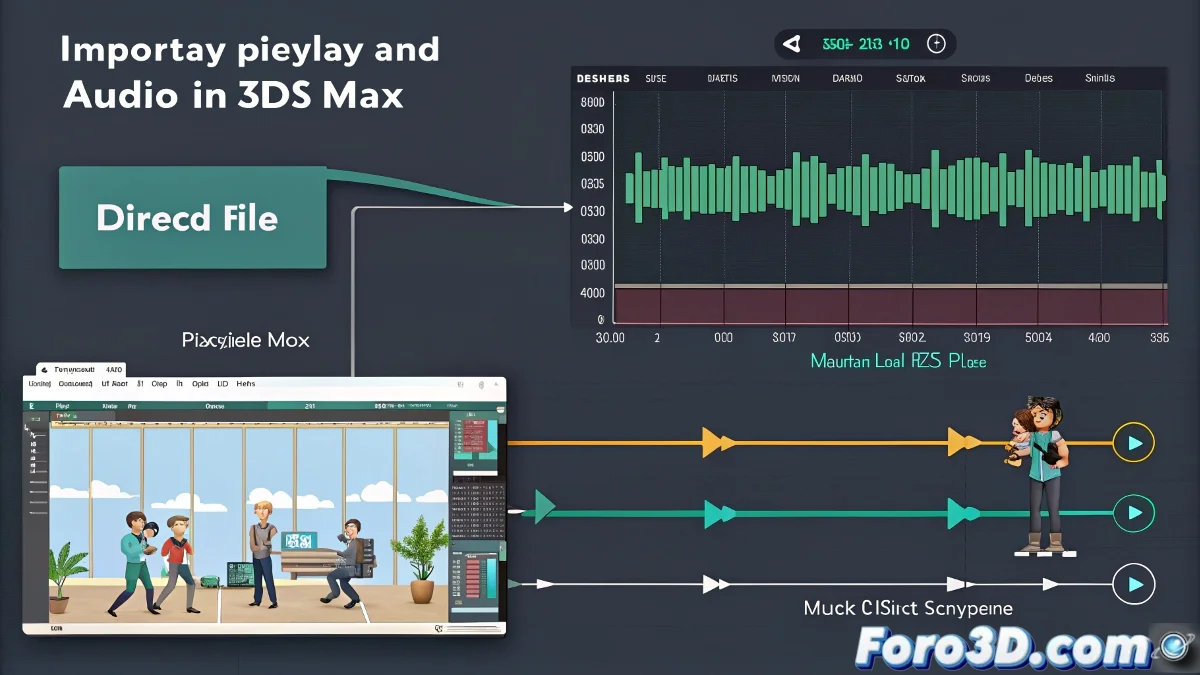
Wenn deine Animation einen Soundtrack braucht 🎵🎬
Wusstest du, dass 3ds Max dein persönlicher DJ sein kann, während du animierst? Obwohl es kein Tonstudio ist, hat es grundlegende, aber leistungsstarke Tools, um Audio einzubinden und deine Animationen präzise zu synchronisieren. Vergiss das Zählen von Frames mit dem bloßen Auge: Hier zeigen wir dir, wie du deine Charaktere im perfekten Rhythmus tanzen lässt. 💃
"Ein Animator ohne Audio ist wie ein Musiker ohne Instrument: Er kann die Melodie vorstellen, aber nicht teilen"
Schritt für Schritt: Vom Schweigen bis zum Playback
- Öffne Track View - Dope Sheet (Graph Editors)
- Erweitere deine Szene und suche die Spur Sound
- Rechtsklick → Assign Controller → Audio
- Klicke auf Browse und wähle deine .wav-Datei aus
- Spiele ab und genieße den synchronisierten Klang!
Formate und Kompatibilität
Denke daran, dass 3ds Max wählerisch mit Formaten ist:
- Ja akzeptiert: .wav (vorzugsweise unkomprimiert)
- Nein akzeptiert: .mp3, .aac, .ogg (müssen konvertiert werden)
- Export: Nur AVI/MOV behalten das eingebettete Audio
Professionelle Synchronisationstricks
Für perfekt getimte Animationen:
- Verwende die Peaks der Welle als visuelle Referenz
- Erstelle Marker an Schlüsselmomenten der Musik
- Passe den Offset an, wenn du das Audio verzögern/vorziehen musst
- Für Lipsync: Nimm zuerst das Audio auf, dann animiere
Löse Probleme wie ein Techniker
Audio erscheint nicht?
- Überprüfe, dass du im Dope Sheet bist (nicht Curve Editor)
- Versuche, 3ds Max neu zu starten und das Audio erneut zu laden
- Konvertiere die Datei zu .wav mit einer anderen Software, falls nötig
Bei foro3d findest du Threads mit spezifischen Lösungen für seltene Audio-Probleme. Weil wir alle diesen Moment hatten: „Warum klingt es in Max, aber nicht beim Export?“. 😅
Empfohlener Workflow
Für ernsthafte Projekte:
- Bereite das Audio in einem spezialisierten Editor vor (Audacity, Adobe Audition)
- Exportiere als hochwertiges .wav (48kHz, 16/24-bit)
- Synchronisiere in 3ds Max mit den obigen Methoden
- Für den finalen Render: Exportiere Video+Audio getrennt und komponiere in Premiere/After Effects
Wie die Profis sagen: "Audio ist 50% der visuellen Erfahrung". Und jetzt hast du die Tools, um deine Animation nicht stumm zu lassen. 🎧✨