Blender ist ein mächtiges Werkzeug, das von 3D-Künstlern, Designern und Animatoren verwendet wird. In seiner Arbeitsumgebung ist eines der Schlüsselaspekte die Verwaltung von Objekten innerhalb der Szenen. In komplexen Projekten, in denen mehrere Objekte in verschiedenen Szenen erscheinen können, ist es grundlegend, eine effektive Methode zu haben, um diese Objekte zu lokalisieren und zu bearbeiten, ohne sie zu duplizieren oder Zeit mit manueller Suche zu verlieren.
In diesem Artikel wird eine häufige Anfrage der Nutzer behandelt, wie man Objekte zwischen Szenen in Blender findet und verwaltet. Darüber hinaus werden verschiedene Lösungen angeboten, um diesen Prozess zu erleichtern.
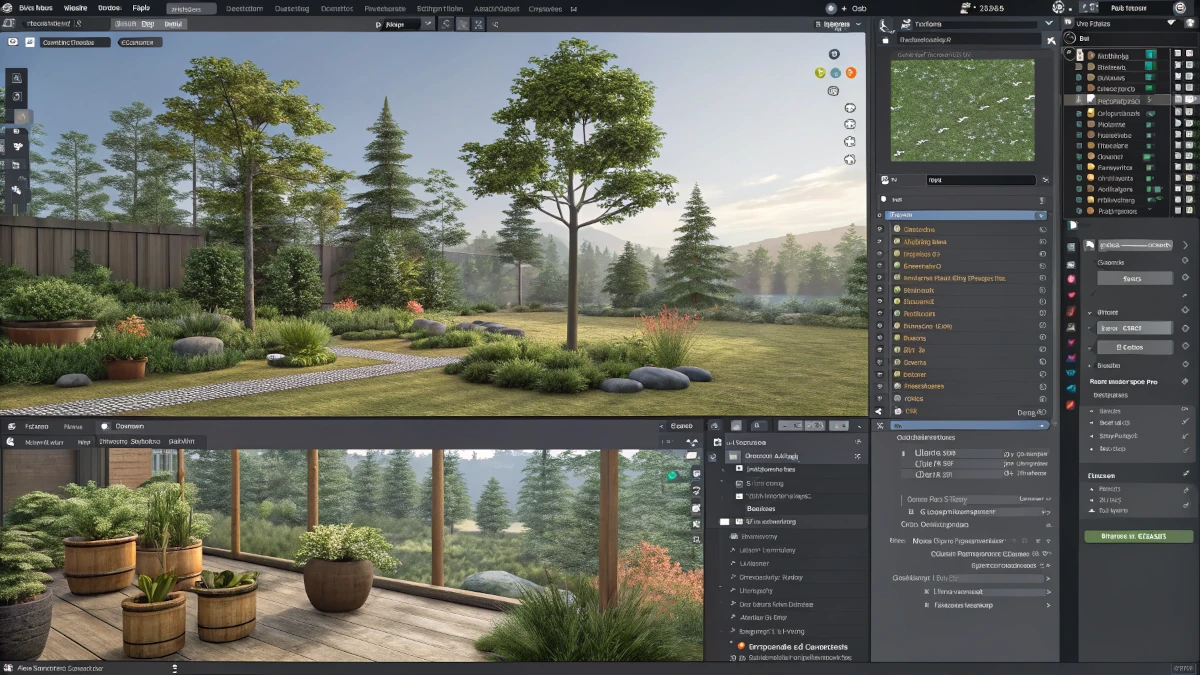
Anfrage des Nutzers
"Ich arbeite mit Blender 3.5.1. Ich weiß, dass ich mit der Version hinterherhinke, aber ich bin mitten in einem Projekt und mag es nicht, die Version zu wechseln, ohne fertiggestellt zu haben, was ich mache. Sicher ist es eine Kleinigkeit, aber man hat eben seine Marotten. Ich pflege Szenen zu verwenden, um den Inhalt einer Datei zu verteilen. Zum Beispiel habe ich eine Datei mit Pflanzen-Assets, und ich lege jede Pflanze in eine andere Szene. Der Fall ist, dass, wenn ich ein Objekt in einer Szene verwende und es in einer anderen verwenden möchte, ich den Sucher im Outliner verwenden und es in den Arbeitsbereich ziehen kann, was mir ein Duplikat erstellt. Aber wenn ich das Original bearbeiten möchte, sagt mir der Outliner nicht seine Position in der Datei. Zum Beispiel möchte ich das Objekt 'HojaHaya' wiederverwenden und bearbeiten. Der Sucher erlaubt mir, es zu finden, aber er sagt mir nicht, in welcher Szene es ist. Gibt es eine Möglichkeit, diese Information zu erhalten?"
Vorgeschlagene Lösungen
1. Manuelle Überprüfung im Outliner
Eine der direktesten Weisen, zu finden, in welcher Szene sich ein Objekt befindet, ist die Verwendung des Outliners. Dies ist das Blender-Panel, das die Hierarchie von Objekten und Szenen in der Datei anzeigt.
Schritte, um die Szene zu finden:
- Stelle sicher, dass der Outliner sichtbar ist (falls nicht, gehe in die obere rechte Ecke und ändere eines der Panels zu Outliner).
- Wenn du mehrere Szenen hast, wird der Name der Szene unter jedem Objekt im Outliner angezeigt. Beim Klicken auf das Objekt kannst du direkt sehen, in welcher Szene es sich befindet.
Diese Methode funktioniert gut, wenn man mit sichtbaren und relativ einfachen Szenen arbeitet. Allerdings kann sie in größeren Dateien oder wenn das Objekt in einer nicht aktiven Szene ist, nicht ausreichen.
2. Verwendung des Eigenschaften-Panels
Eine weitere nützliche Weise, die Szene zu finden, ist die Überprüfung der Eigenschaften des ausgewählten Objekts.
Schritte:
- Wähle das Objekt im 3D-Raum aus.
- Gehe zum Eigenschaften-Panel und wähle die Registerkarte Ansicht.
- In dieser Registerkarte findest du die Option Szene, die dir anzeigt, zu welcher Szene das Objekt gehört.
Dies ist eine schnelle Möglichkeit, die Szene zu überprüfen, ohne durch den Outliner navigieren zu müssen, aber sie kann auch begrenzt sein, wenn das Objekt in mehreren Szenen vorhanden ist.
3. Python-Skript für automatische Lokalisierung von Objekten in Szenen
Wenn du eine fortschrittlichere Lösung suchst, kannst du ein Python-Skript innerhalb von Blender verwenden, um zu finden, in welchen Szenen sich ein spezifisches Objekt befindet.
Hier ist ein Skript, das du verwenden kannst:
import bpy
obj = bpy.context.active_object  # Objeto seleccionado
for scene in bpy.data.scenes:
    if obj.name in scene.objects:
        print(f"El objeto {obj.name} está en la escena {scene.name}")
Anweisungen:
- Öffne den Texteditor in Blender (du kannst dies tun, indem du eines der Panels zu "Text Editor" änderst).
- Füge den Code des Skripts ein.
- Klicke auf Skript ausführen, um es auszuführen.
- Das Skript druckt den Namen der Szenen in der Blender-Konsole aus, in denen sich das ausgewählte Objekt befindet.
Dieses Skript ist nützlich, um den Prozess zu automatisieren und schnell Informationen über die Position des Objekts zu erhalten, ohne manuell suchen zu müssen.
Schlussfolgerung
Die Verwaltung von Objekten über mehrere Szenen in Blender kann eine Herausforderung sein, besonders bei komplexen Dateien. Es gibt jedoch mehrere Weisen, Objekte schnell zu lokalisieren, sei es durch Verwendung des Outliners, des Eigenschaften-Panels oder eines Python-Skripts, um die Aufgabe zu automatisieren.
- Wenn du mit einfachen Szenen arbeitest, können der Outliner und das Eigenschaften-Panel ausreichen, um das Objekt zu lokalisieren.
- Wenn du eine fortschrittlichere und automatisierte Lösung bevorzugst, ist die Verwendung von Python eine ausgezeichnete Option.
Mit diesen Werkzeugen und Techniken kannst du deine Objekte effizienter verwalten, unnötige Duplikate vermeiden und deinen Workflow in Blender optimieren.