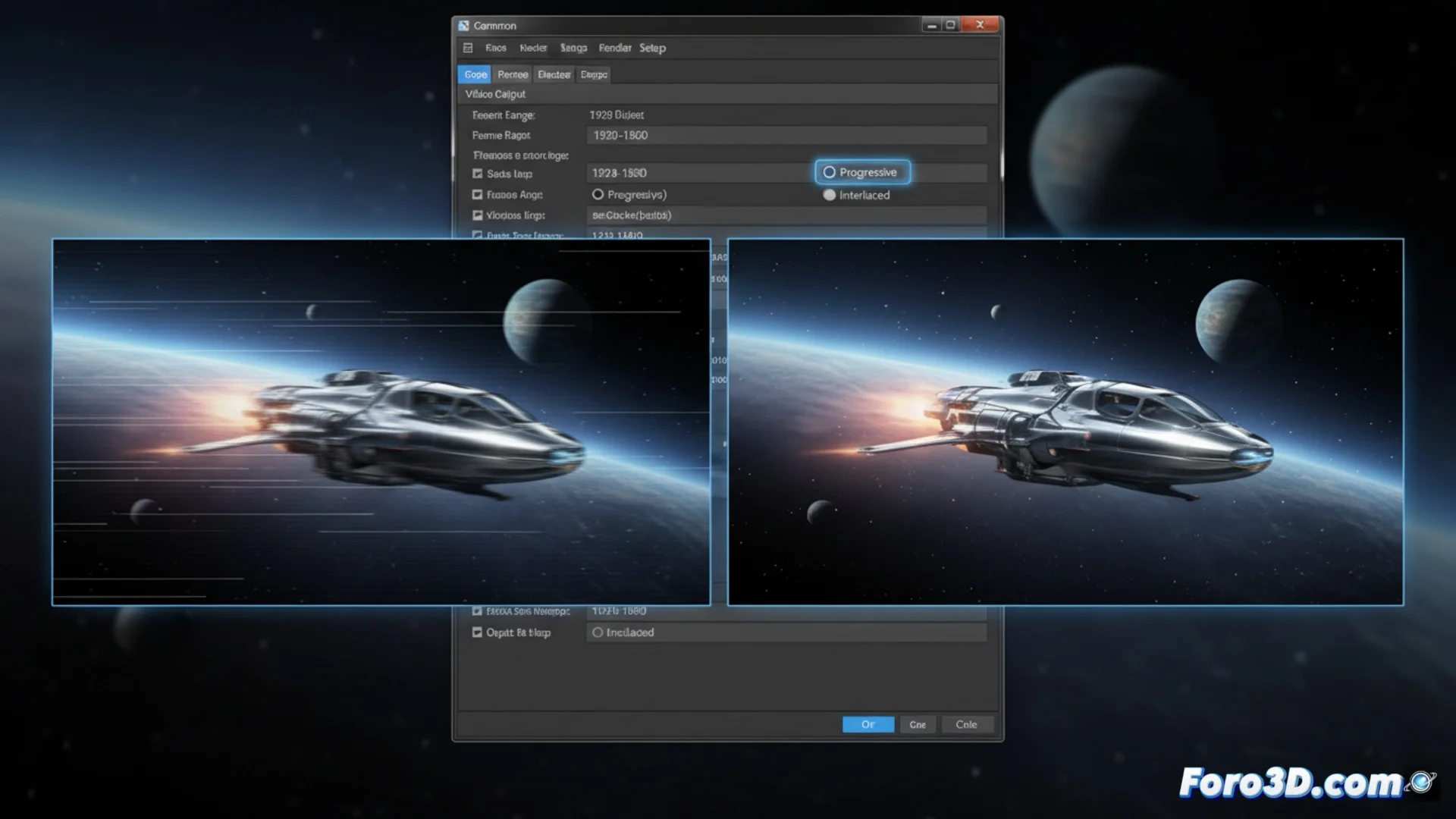
Verhindern Sie, dass 3ds Max bei der Renderung verzahnte Fotogramme erzeugt
Beim Verarbeiten einer Animation in 3ds Max können Sie ein visuell defektes Ergebnis erhalten, wenn die Software verzahnte Fotogramme erzeugt. Dieses Problem, das sich durch sichtbare horizontale Linien während der Bewegung äußert, tritt häufig auf, wenn alte Videoformate gewählt oder spezifische Feld-Einstellungen aktiviert werden. Um eine optimale Qualität zu erreichen, ist es essenziell, den Render-Engine so zu konfigurieren, dass er eine progressive Sequenz produziert. 🎬
Passen Sie den Render-Engine für eine progressive Ausgabe an
Die Hauptlösung liegt im Fenster Render Setup. Gehen Sie zum Reiter Common und finden Sie den Abschnitt Render Output. Wenn Sie auf Files... klicken, um den Pfad und den Dateinamen festzulegen, öffnet sich ein Format-Auswahldialog. Wenn Sie einen Container wie AVI oder MOV wählen, erscheint ein Setup-Button. Bei Klick gelangen Sie zu den spezifischen Codec-Parametern. In diesem neuen Fenster müssen Sie jede Option deaktivieren, die Interlaced oder Fields erwähnt. Stattdessen aktivieren Sie den Modus Progressive oder die Option Frames (no fields). Diese Änderung stellt sicher, dass jedes Fotogramm vollständig in einem einzigen Moment dargestellt wird und eliminiert den Sweep-Effekt. 🔧
Schlüssel-Schritte in der Konfiguration:- Öffnen Sie den Dialog Render Setup und navigieren Sie zum Reiter Common.
- In Render Output klicken Sie auf Files... und wählen das gewünschte Videoformat.
- Verwenden Sie den Setup-Button des Codecs, um Interlaced zu deaktivieren und Progressive zu wählen.
Die Konfiguration des Renders für progressive Fotogramme ist die grundlegende Maßnahme, um die typische visuelle Abbildungsverschlechterung des Verzahnens zu vermeiden.
Entscheiden Sie sich für das Rendern von Bildsequenzen
Die robusteste Methode, dieses Problem vollständig zu umgehen, besteht darin, nicht direkt in eine komprimierte Videodatei zu rendern. Im selben Speicherdialog wählen Sie ein Bildformat pro Fotogramm, wie TGA, PNG oder EXR. Dieser Ansatz erzeugt einen Ordner mit individuellen Bildern, eines für jeden Moment der Animation, was jede Möglichkeit von Verzahnung ausschließt. Anschließend können Sie diese Bilder zu einem sauberen Video kombinieren mit Postproduktionssoftware wie Adobe After Effects, DaVinci Resolve oder den in 3ds Max integrierten Video-Tools. Dieser Workflow ist in professionellen Umgebungen bevorzugt, da er eine absolute Kontrolle über Kompression und finale Qualität bietet. 🖼️
Vorteile der Verwendung von Bildsequenzen:- Eliminiert endgültig das Risiko von verzahntem Video.
- Bietet maximale Kontrolle über Kompression und Qualität in der Postproduktion.
- Ist der professionelle Standard für die Produktion von hochauflösenden Animationen.
Überprüfen Sie Ihre Einstellungen, wenn Sie Artefakte sehen
Wenn Ihre gerenderte Animation Linien-Effekte aufweist oder einem alten Fernsehsendern ähnelt in Szenen mit schneller Bewegung, liegt die Ursache fast sicher in der Feld-Konfiguration. Wahrscheinlich haben Sie ohne es zu bemerken die Verzahnungsoption in einem Schritt aktiviert. Eine sorgfältige Überprüfung der Ausgabeeinstellungen im Render Setup und die Bevorzugung des Renderings zu Bildsequenzen sind die effektivsten Strategien, um ein scharfes und professionelles visuelles Ergebnis zu gewährleisten. Denken Sie daran, dass eine kleine Anpassung in der Konfiguration einen großen Unterschied in der finalen Qualität Ihres Projekts machen kann. ✅