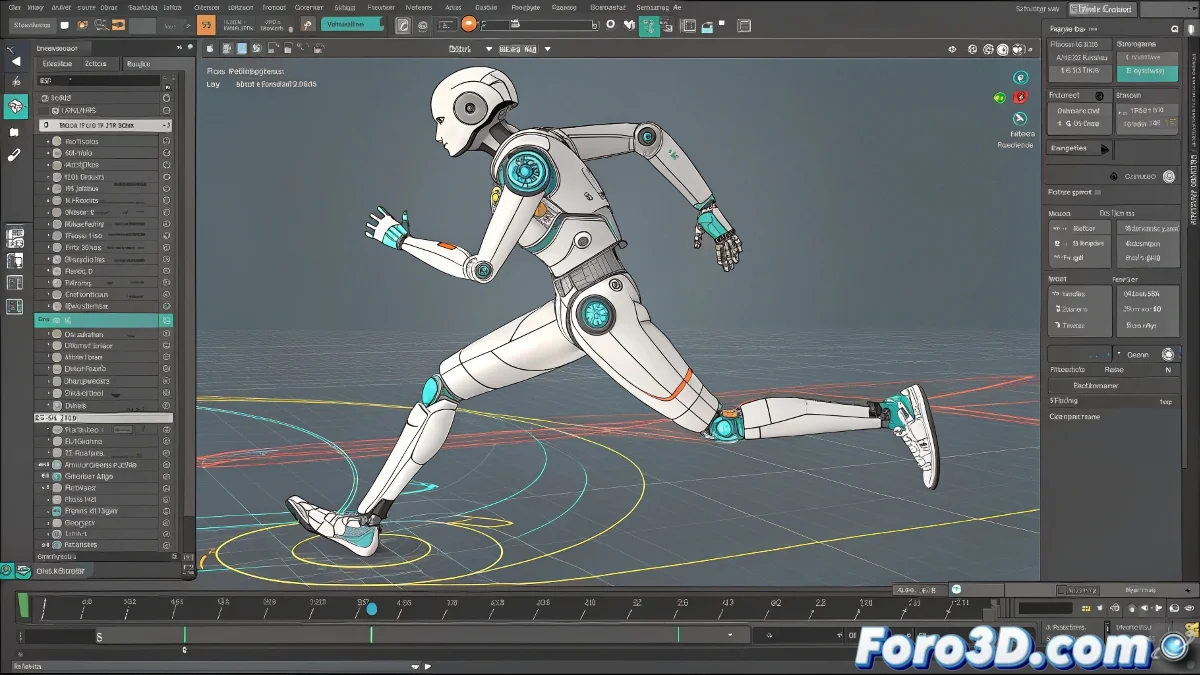
Wenn deine Biped-Knochen sich gegen die Gesetze der Physik auflehnen
Float Limit im Biped zu konfigurieren sollte so einfach sein wie einem Kind Grenzen zu setzen... aber manchmal scheint das System ein Eigenleben zu haben. 🦴 Hier ist der vollständige Leitfaden, um diese unkontrollierten Rotationen in deinem Charakter zu zähmen.
Unfehlbares Schritt-für-Schritt-Verfahren
- Wähle das Biped-Segment aus (z. B. Oberschenkel oder Bein)
- Gehe zu Motion Panel > Biped SubAnim
- Greife auf Biped Rotation List > Available zu
- Weise Euler XYZ zu, falls nicht vorhanden
- Im Z-Kanal von Euler XYZ wende Float Limit an
- Passe Min-/Max-Werte an (z. B. -30 bis 30 Grad)
Ein gut konfigurierter Float Limit ist wie ein guter Personal Trainer: Er ermöglicht natürliche Bewegungen, verhindert aber digitale Verletzungen.
Tabelle mit typischen Werten pro Gelenk
| Gelenk | Empfohlener Z-Bereich |
|---|---|
| Knie | -5° a 120° |
| Ellbogen | 0° to 150° |
| Hals | -45° to 45° |
5 Gründe, warum es fehlschlägt (und wie man es behebt)
- Konfliktierende Controller: Entferne bestehende Animationen zuerst
- Falsche Achse: Überprüfe das lokale Koordinatensystem
- Vererbung von Transformationen: Überprüfe die Biped-Hierarchie
- Extreme Werte: Nicht über ±360 Grad hinausgehen
- Figure-Modus aktiv: Deaktiviere ihn zum Animieren
Profi-Tipp: 90 % der Probleme mit Float Limit lassen sich durch Zurücksetzen des Controllers lösen (Remove > Reasignar). Die restlichen 10 % erfordern eine detektivische Überprüfung jedes Keyframes. 🔍
Jetzt, da du diese Technik beherrschst, wird dein Biped keine unmöglichen Verdrehungen mehr machen... es sei denn, du animierst einen Contortionisten, klar. Für solche Fälle ist ein benutzerdefinierter Rig besser, und spare dir Float Limit für normalere Bewegungen auf. 😉
Bonus-Tipp: Für komplexe Gelenke erstelle einen visuellen Controller, der die Farbe ändert, wenn er sich den Grenzen nähert. Deine Animatoren werden dir dankbar sein!