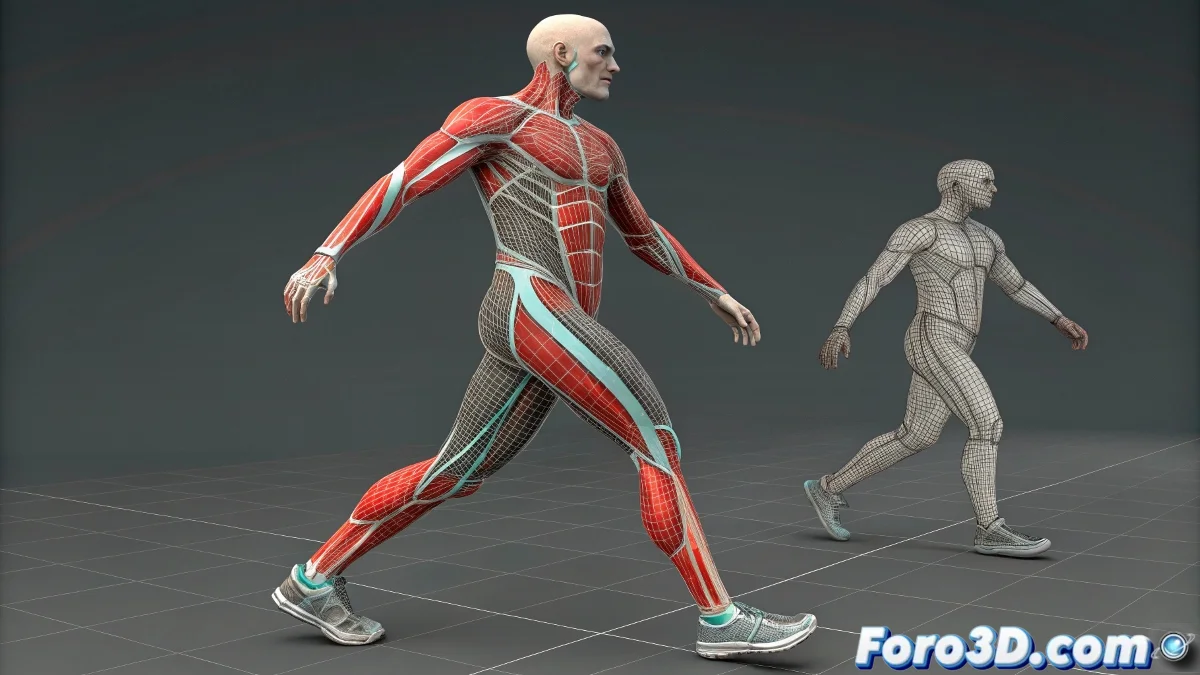
Wenn dein Skin sich wie ein rebellischer Teenager verhält 🙄🦴
Der Skin-Modifier in 3ds Max kann dein bester Verbündeter sein... oder zu diesem Albtraum werden, in dem du Knochen bewegst und nichts passiert. Aber bevor du Autodesk verfluchst, folge diesem Leitfaden, um die häufigsten Probleme wie ein Profi zu lösen.
"Ein gutes Skinning ist wie ein gutes Tattoo: Wenn es nicht richtig aufgetragen ist, tut es weh, es zu bewegen" — Erfahrener Rigger.
Checklist zur Fehlerbehebung
- Grundlegende Überprüfung:
- Ist der Knochen in der Bones-Liste des Skin hinzugefügt?
- Zeigen die Vertices Einfluss im Envelope-Modus?
- Ist Always Deform beim Knochen aktiviert?
- Manuelle Zuweisung von Gewichten:
- Vertices im Vertex-Modus auswählen
- Gewicht 1.0 dem entsprechenden Knochen zuweisen
- Paint Weights für Feinabstimmungen verwenden
Fortgeschrittene Fehler und Lösungen
- Probleme bei der Auswahl:
- Ignore Backfacing aktivieren
- Backface Cull in orthogonalen Ansichten verwenden
- Bei Möglichkeit per Ring oder Loop auswählen
- Reihenfolge der Modifier:
- Skin muss über Edit Poly/TurboSmooth stehen
- Bei Konflikten die Modifier-Stack zusammenklappen
- Symmetry unter Skin vermeiden
Professionelle Tricks
Für perfektes Skinning:
- Zuerst mit zwei grundlegenden Knochen testen
- Weight Tool für präzise Werte verwenden
- Show No Envelopes aktivieren, um unzugeteilte Bereiche zu sehen
- Envelope-Presets speichern und wiederverwenden
Wenn nichts funktioniert
Drastische Maßnahmen:
- 3ds Max neu starten (das klassische "Ausschalten und Einschalten")
- Neuen Skin-Modifier von Grund auf erstellen
- Die Mesh als FBX exportieren/importieren
- Physique als Alternative ausprobieren
Erinnere dich: Perfektes Skinning erfordert Geduld. Wie die Veteranen sagen: "Ich male lieber stundenlang Gewichte, als zu erklären, warum mein Charakter eine Falte unter der Achsel hat". 💪✨
PS: Wenn deine Mesh nach all dem immer noch nicht bewegt, überprüfe, ob du nicht versucht hast, Skinning auf einer 2D-Ebene zu machen. Das passiert öfter, als du denkst.