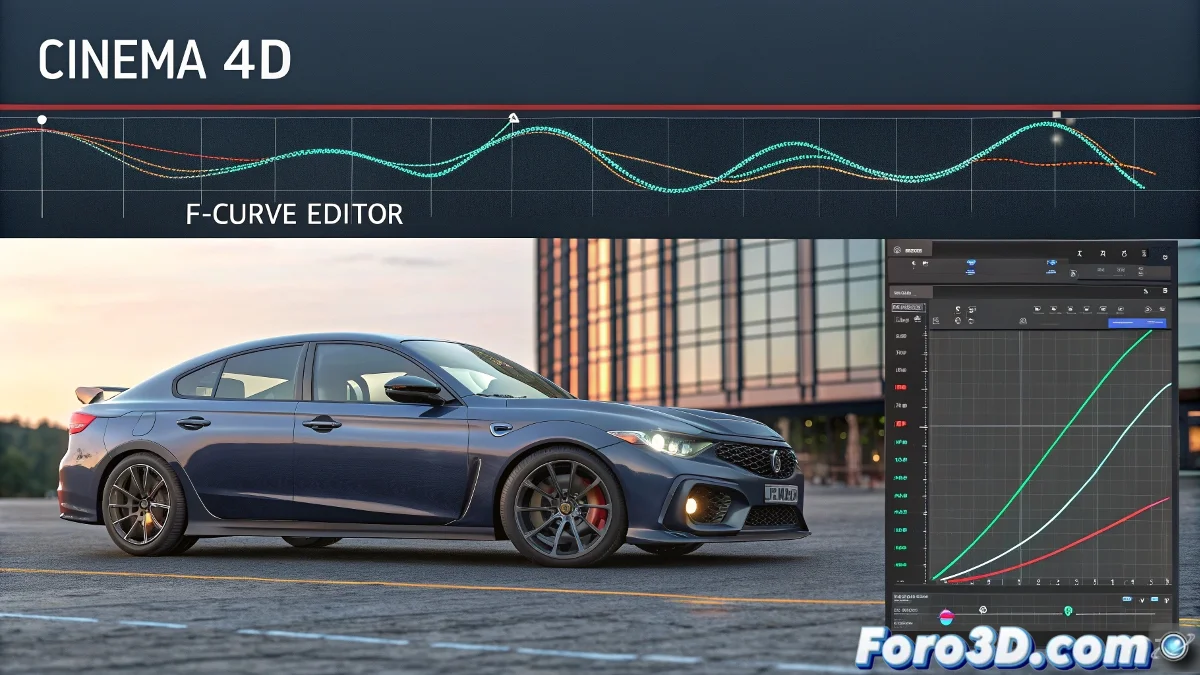
Trajektorien zwischen Objekten in Cinema 4D kopieren ohne originale Splines
Hast du jemals eine Trajektorienanimation in Cinema 4D kopieren wollen, aber festgestellt, dass der originale Spline wie durch Magie verschwunden ist? 🎩 Keine Sorge, es gibt noch Hoffnung. Mit etwas digitaler Magie (und ein paar technischen Tricks) kannst du diese perfekte Bewegung klonen, ohne von vorne anfangen zu müssen. ✅
Die unfehlbare Methode: F-Curves zum Einsatz
Wenn der originale Spline verschwunden ist, ist dein bester Verbündeter der Editor de Curvas:
- Wähle das Objekt mit der gewünschten Animation aus
- Öffne den F-Curves-Editor (Shift+F3)
- Kopiere alle Positionen/Rotationen
- Füge sie im Zielobjekt ein
Voilà! Dein zweites Objekt tanzt jetzt genauso wie das erste. 💃 Obwohl, wenn sie unterschiedliche Ausgangspositionen hatten, brauchst du vielleicht ein paar manuelle Anpassungen.
In Cinema 4D ist ein Animator ohne seine Splines wie ein Magier ohne Zauberstab: Er kann Tricks machen, aber mit mehr Aufwand.
Fortgeschrittene Techniken für rebellische Fälle
Für komplexere Situationen:
- XPresso: Verknüpfe Positionen in Echtzeit
- Knotensystem (R23+): Erstelle visuelle Animationsverbindungen
- Align to Spline: Wenn du die ungefähre Route rekonstruieren kannst
Häufige Fehler (und wie man sie vermeidet)
Lass es dir nicht wie dem 90% der 3D-Künstler passieren:
- Die Skala und Hierarchie der Objekte nicht überprüfen
- Vergessen, alle Dimensionen (X,Y,Z) zu kopieren
- Rotations-Keyframes ignorieren, falls das Objekt rotiert hat
Mit diesen Tricks kannst du jede Trajektorie replizieren, sogar die, die du vor Monaten gemacht hast und geschworen hast, nie wieder ändern zu müssen. Und wenn alles scheitert, bleibt immer die Option, zu sagen, es war ein "experimenteller künstlerischer Stil". 🎨
Ironischer Bonus: Das Lustigste ist, wenn du Stunden damit verbringst, Trajektorien perfekt zu kopieren... nur um festzustellen, dass der Kunde die Bewegung genau umgekehrt wollte. Der 3D-Universum hat einen seltsamen Sinn für Humor! 😂