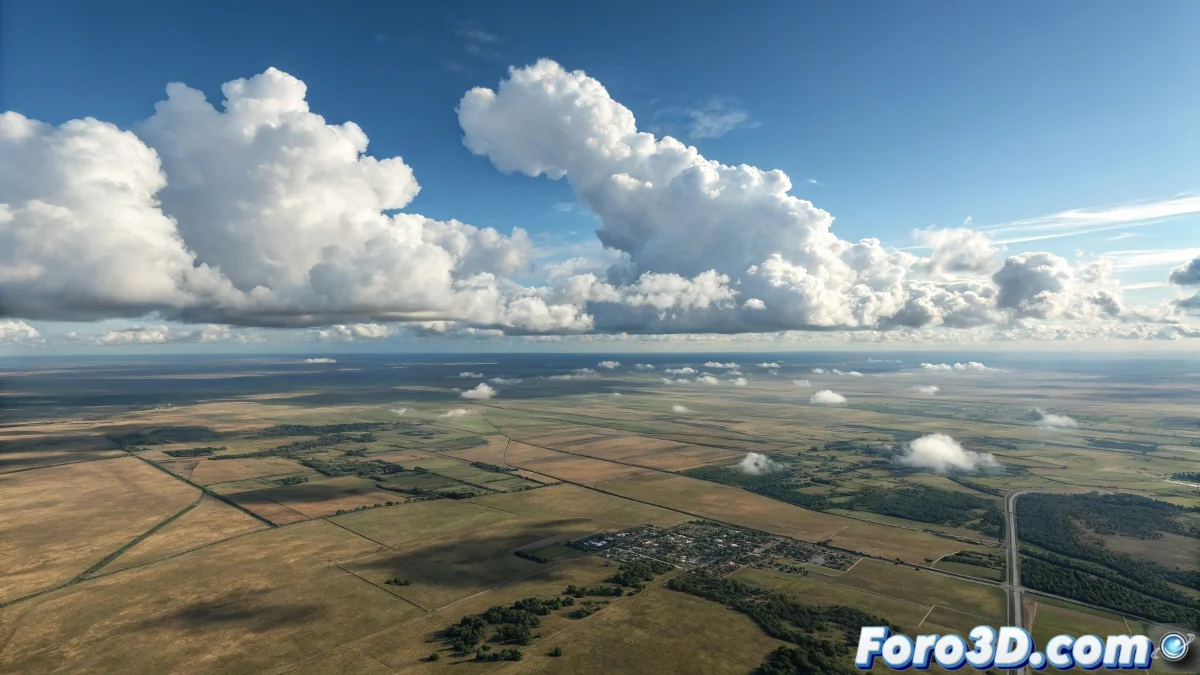
Himmel in 3ds Max erstellen, ohne den Verstand zu verlieren 🎨
Stell dir vor, du möchtest den Himmel in 3D nachstellen, aber deine bisherige Erfahrung beschränkt sich darauf, Wolken in Form von Schafen im Matheunterricht zu zeichnen. Hab keine Angst, denn mit 3ds Max und etwas Geduld (oder Kaffee) kannst du Ergebnisse erzielen, die sogar die Vögel mit dem echten Himmel verwechseln würden. Allerdings, wenn dein Computer langsamer ist als eine in Winterschlaf gehende Schildkröte, solltest du besser über ein Upgrade nachdenken.
Die Sonne: dieses Gestirn, das ohne Bedienungsanleitung kommt
Zum Einstieg brauchst du eine Sonne, die nicht wie aus einem Kinderzeichnung aussieht. In 3ds Max gehe zu Create > Lights > V-Ray > V-Ray Sun. Platziere sie in der Szene, als ob du einen Sonnenblume pflanzt, aber ohne dir die Hände schmutzig zu machen. Wenn das Programm fragt, ob du ein V-Ray Sky Environment hinzufügen möchtest, sag Ja, es sei denn, du bevorzugst einen schwarzen Himmel im Apokalypse-Stil.
- Intensity Multiplier: Stelle es zwischen 0.01 und 0.03 ein, sonst sieht dein Render wie eine Kernexplosion aus.
- Size Multiplier: 3-5, für weiche Schatten und nicht wie mit der Schere geschnitten.
- Ozone: zwischen 0.3 und 0.5, es sei denn, du möchtest ein Blau so falsch wie lächelnde Politiker.
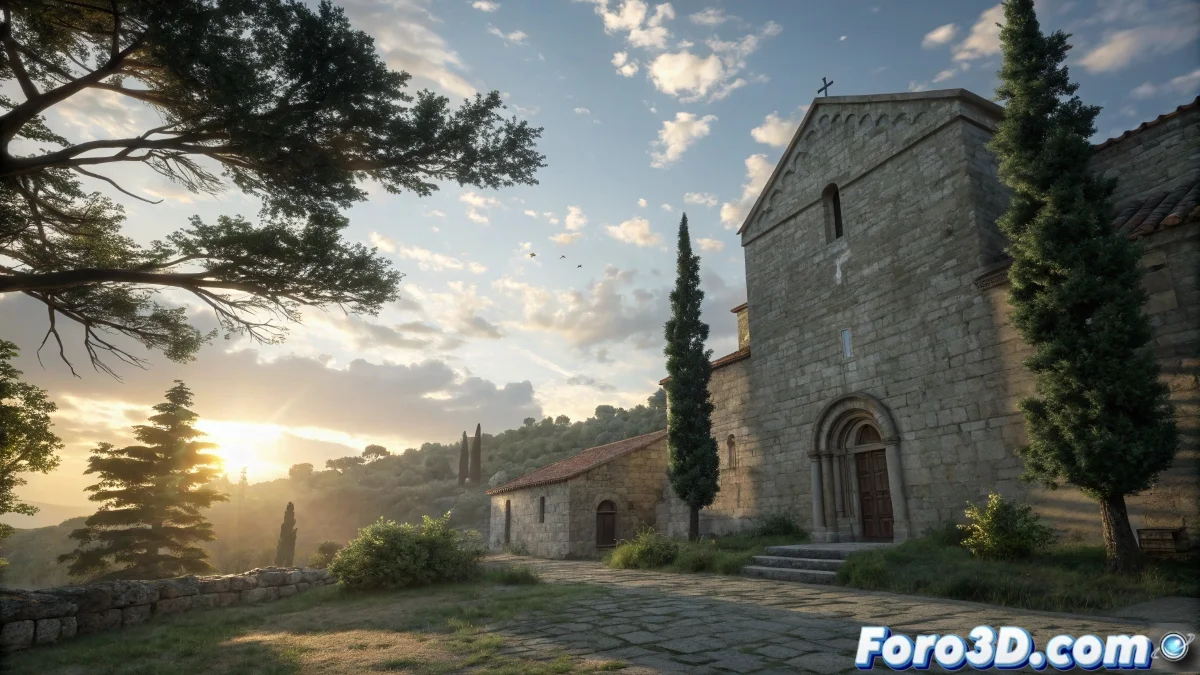
Die Wolken: das optionale Drama des Himmels
Wenn du zu denen gehörst, die denken, dass ein Himmel ohne Wolken wie eine Pizza ohne Käse ist, hast du Optionen. Du kannst V-Ray Environment Fog mit einer Noise- oder Rauch-Map verwenden oder ein V-Ray Plane mit einer Wolken-Textur platzieren. Allerdings, wenn du die zweite Option wählst, achte darauf, dass sie nicht wie mit Speichel beklebte Wattebäusche aussehen. 😂
Ein gut animierter Himmel ist wie ein guter Nebendarsteller: Er stiehlt nicht die Show, aber ohne ihn verliert die Szene ihre Magie.
Die Sonne animieren, ohne die Grafikkarte zu verbrennen
Damit die Sonne sich elegant bewegt (und nicht wie ein Betrunkener, der eine Party verlässt), aktiviere Auto Key und bewege sie sanft entlang der Zeitleiste. Wenn die Schatten wie Krämpfe wirken, überprüfe die Kurve im Graph Editor. Die Wolken können auch animiert werden, indem du den Parameter Phase in der Noise-Map änderst oder das UVW Mapping bewegst, falls du ein Plane verwendet hast.
- Render-Format: EXR ist dein Freund, JPEG ist für die, die vor Mittelmäßigkeit kapitulieren.
- Motion Blur: Aktiviert, wenn der Himmel sich schneller bewegt als dein Drang, das Projekt zu beenden.
- Global Illumination: Brute Force + Light Cache, weil Qualität keine Option ist.
Und wenn der Himmel nach all dem immer noch wie ein Windows-98-Hintergrund aussieht, kannst du immer sagen, es sei abstrakte Kunst. 🚀