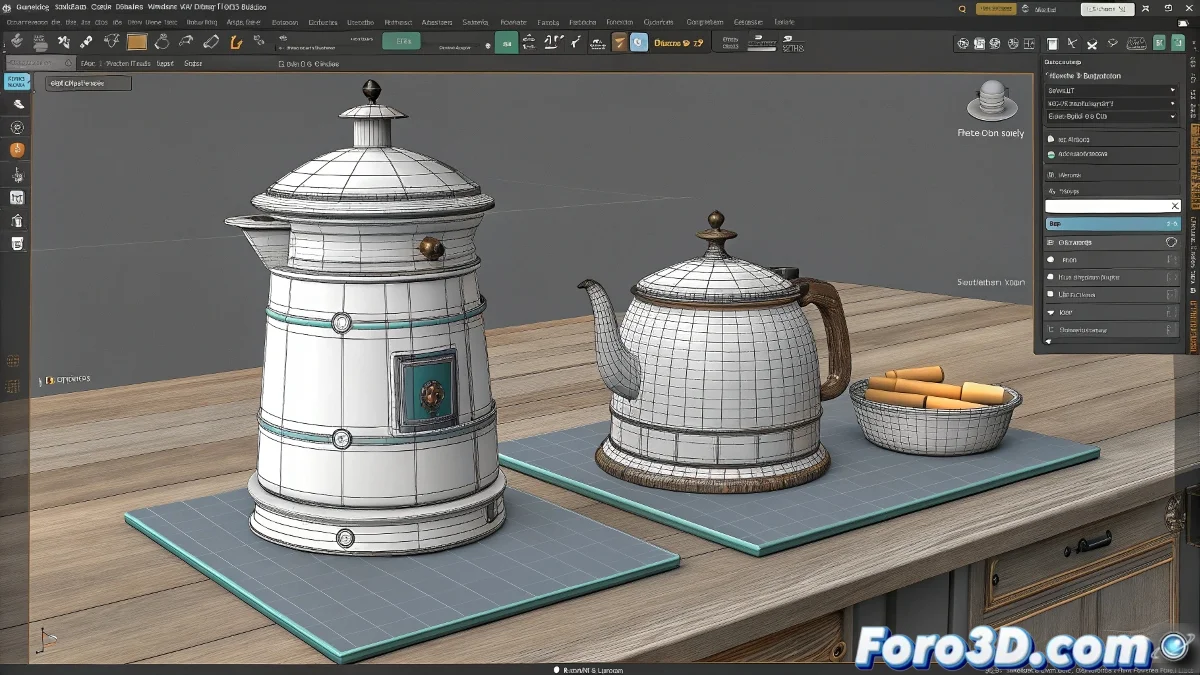
Wenn deine Objekte in 3ds Max ohne deine Erlaubnis tanzen 💃🔄
Das Verknüpfen von Objekten sollte einfach sein, aber manchmal wirkt Select and Link eher wie ein Werkzeug des Chaos als der Organisation. Entdecke, wie du dieses Verhalten zähmst.
Warum treten diese seltsamen Bewegungen auf?
Typische Probleme umfassen:
- Nicht zurückgesetzte Transformationen (Position/Rotation/Skalierung)
- Konflikte in Koordinatensystemen (lokal vs. global)
- Ungleich ausgerichtete Pivots zwischen Objekten
- Negative Skalierungswerte, die Spiegelungen verursachen
Professionelle Lösung Schritt für Schritt
Essenzielle Vorbereitung:
- Wähle das Kind-Objekt aus
- Wende Reset XForm aus dem Utilities-Panel an
- Zusammenklappen des Modifier-Stacks
- Überprüfe die Skalierung (muss 1,1,1 ohne negative Werte sein)
Sichere Verknüpfung:
- Stelle das Koordinatensystem auf World ein
- Aktiviere Select and Link (Ketten-Symbol)
- Ziehe vom Kind-Objekt zum Eltern-Objekt
- Überprüfe, ob keine Phantom-Keys im Curve Editor vorhanden sind
Fortgeschrittene Alternativen
Für präzise Kontrolle:
- Link Constraint: Ermöglicht mehrere temporäre Eltern
- Wire Parameters: Benutzerdefinierte Verbindungen zwischen Parametern
- CAT Parent: Ideal für komplexe Strukturen
Für Charaktere:
- CAT-System für fortschrittliche Rigs
- Biped mit benutzerdefinierten Becken-Einstellungen
"In der 3D-Welt ist gutes Parenting wie eine gesunde Beziehung: Es erfordert solide Grundlagen und klare Kommunikation zwischen den Elementen"
Fehler, die du vermeiden solltest
- Verknüpfen im Local-Modus statt World
- Vergessen, vorherige Modifier zusammenzuklappen
- Warnungen zur Skalierung in der Hierarchie ignorieren
- Auto Key während Verknüpfungsoperationen aktiviert lassen
Professioneller Tipp: Teste deine Verknüpfungen immer mit einfachen Dummy-Objekten, bevor du sie auf komplexe Modelle anwendest. Ein Testwürfel kann dir Stunden Kopfschmerzen ersparen.
Erinnere dich: Wenn das gerade verknüpfte Objekt anfängt, sich wie ein Kreisel zu drehen, ist es keine schwarze Magie... nur 3ds Max, das dir erinnert, dass Transformationen wichtig sind. Mit diesen Schritten hast du bald perfekt verhaltene Hierarchien. ✨