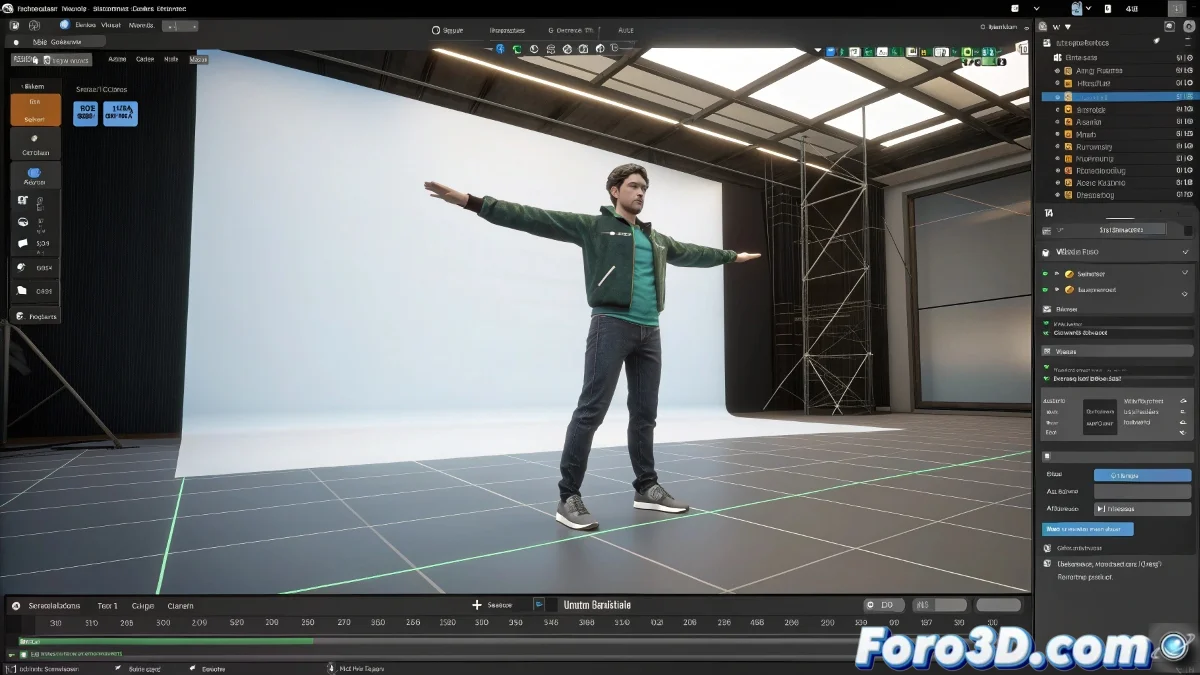
Der magische Spiegel, der in MotionBuilder verzerrt
Die Mirror-Funktion in MotionBuilder sollte ein Produktivitätstool sein, das deine Arbeit verdoppelt, fühlt sich aber oft wie ein Jahrmarktsspiegel an, der die Realität verzerrt 🔮. Das klassische Problem, bei dem der gesamte Charakter unerwartet rotiert, anstatt eine Pose symmetrisch zu spiegeln, ist meist ein Hilfeschrei des internen Achsensystems der Software. MotionBuilder hängt kritisch von einer konsistenten Charakterorientierung und einer präzisen Mirror-Konfiguration ab, um korrekt zu funktionieren, und jede Abweichung in diesen Grundlagen führt zu rotativem Chaos.
Die Basis von allem: eine korrekte Charakterorientierung
Bevor du überhaupt an den Mirror-Button denkst, muss der Character in seinem reinsten und ausgerichteten Zustand sein. Das bedeutet, sicherzustellen, dass er in einer T-Pose oder neutralen Referenzpose ist und, am wichtigsten, dass seine Hauptachse (meist Z) perfekt mit der globalen Z-Achse der MotionBuilder-Welt ausgerichtet ist. Jede Restrotation des Charakters im globalen Raum verwirrt den Mirror-Algorithmus, sodass er versucht, die Orientierung des gesamten Skeletts zu korrigieren, anstatt nur die Rotationen der einzelnen Knochen zu spiegeln.
Ein fehlausgerichteter Character ist wie ein verbogener Spiegel, er wird die Realität nie korrekt widerspiegeln.
Die Mirror Settings entschlüsseln
Das Herz der Lösung liegt im Dialogfeld Mirror Settings, das über die Charaktersteuerungstools zugänglich ist. Hier musst du sorgfältig überprüfen und konfigurieren, welche Achse für die Reflexion verwendet wird. Für ein Standard-Left-Right-Mirror ist die X-Achse üblich. Aber MotionBuilder erlaubt auch das Spiegeln über andere Achsen und bietet Optionen wie Auto Mirror, die versucht, die korrekte Konfiguration zu erraten. Wenn diese Option aktiviert, aber falsch konfiguriert ist, ist das ein Rezept für Katastrophe. Manuelle Präzision ist in komplexen Fällen oft zuverlässiger als die automatische.
Die Geisterrolle der Animations-Layer
Ein häufiger, aber weniger offensichtlicher Schuldiger ist der aktive Animations-Layer. MotionBuilder könnte den Mirror auf einen Layer anwenden, der nicht der ist, den du gerade siehst oder bearbeitest. Überprüfe immer, welcher Layer im Layer-Editor hervorgehoben ist, bevor du den Befehl ausführst. Stelle außerdem sicher, dass der Mirror auf den korrekten aktiven Character angewendet wird und nicht auf eine duplizierte Version oder ein anderes Rig-Control in der Szene. Konsistenz in der Auswahl ist entscheidend.
Workflow für ein makelloses Mirror
Folge diesen Schritten geordnet, um die Mirror-Funktion zu zähmen:
- Reset und Ausrichtung: Verwende Reset Character Orientation oder stelle manuell sicher, dass der Character in T-Pose ist und mit den globalen Achsen ausgerichtet.
- Überprüfung der Mirror Settings: Öffne Mirror Settings und konfiguriere manuell die Reflexionsachse (z. B. X für Left/Right).
- Auswahl von Layer und Character: Bestätige, dass der korrekte Animations-Layer und der Ziel-Character ausgewählt sind.
- Test und Anpassung: Wende den Mirror zuerst auf eine einfache Pose an und beobachte das Ergebnis. Wenn es rotiert, überprüfe die Orientierung des Root- oder Hüftknochens des Charakters.
- Verwendung von Posen: Speichere die Originalpose als Pose-Asset, bevor du spiegelst, für ein einfaches Backup.
Mit diesem methodischen Ansatz hört der Mirror auf, eine Lotterie zu sein, und wird zum zuverlässigen Tool, das er sein sollte. Und wenn es endlich funktioniert, ist diese perfekte Symmetrie so befriedigend wie die sonnige Seite der Straße zu finden 😉.