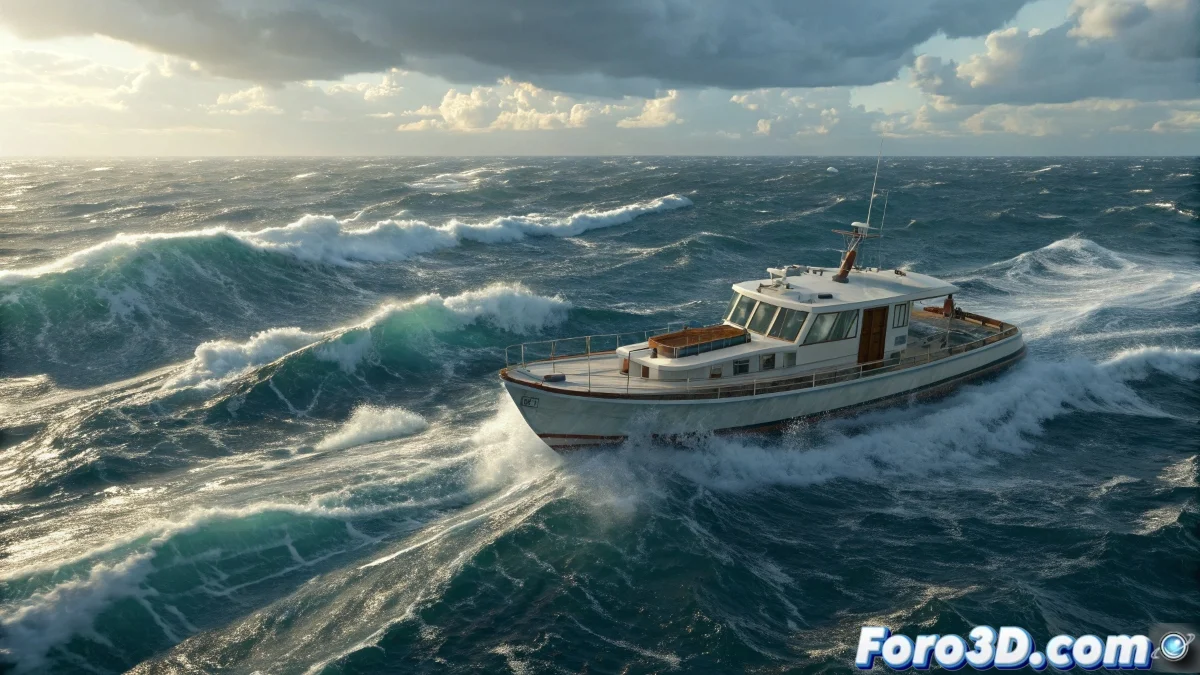
Das Mysterium des Geisterboots beim Batch-Render
Dieses Problem, bei dem das Boot perfekt im Vorschau-Render sichtbar ist, aber magisch im Batch-Render verschwindet, ist häufiger, als du denkst, wenn du mit dem Ocean-System von Maya arbeitest. Das Problem liegt nicht an deiner Boot-Geometrie, sondern daran, wie Maya die Sichtbarkeit der Elemente verwaltet, die mit dem Ozean-Dynamik-System verbunden sind, während des Batch-Renders. Es ist, als ob das Boot sich genau dann unsichtbar macht, wenn du es am meisten brauchst.
Wenn du die Option "Make Boat" verwendest, konvertiert Maya nicht nur deine Geometrie, sondern erstellt ein komplexes Netzwerk von Verbindungen zwischen dem Dynamics-Locator, dem Ozean-System und deinem Mesh. Der Batch-Render verarbeitet diese Verbindungen anders als der Vorschau-Render, und wenn es Konflikte in den Sichtbarkeitsattributen oder Render-Stats gibt, wird das Boot einfach nicht gerendert.
In Maya ist ein Boot, das im Batch-Render verschwindet, wie ein nautischer Geist: sichtbar in Tests, aber unsichtbar, wenn es drauf ankommt
Überprüfung der Render-Stats des Locators
Das Problem liegt fast immer in den Render-Attributen des Locators, den Maya automatisch erstellt. Dieser Locator steuert die Dynamik, beeinflusst aber auch die Sichtbarkeit.
- Den Boat-Locator auswählen: "boatLocator" im Outliner suchen
- Attribute Editor öffnen: mit ausgewähltem Locator
- Zu Render Stats gehen: Registerkarte im Attribute Editor
- Primary Visibility überprüfen: muss AKTIVIERT sein
Konfiguration der Sichtbarkeitsattribute
Die Sichtbarkeitsattribute können für verschiedene Render-Typen konfiguriert sein. Der Batch-Render könnte andere Einstellungen als die Vorschau verwenden.
Wähle sowohl den Locator als auch die Boot-Geometrie aus und überprüfe, dass alle Sichtbarkeits-Flags für das Rendering aktiviert sind 😊
- Visibility: muss 1 sein (vollständig sichtbar)
- Render Visibility: im Attribute Editor aktiviert
- Intermediate Object: NICHT aktiviert
- Template: deaktiviert, falls aktiviert
Überprüfung der Verbindungen des Ocean-Shaders
Der Ozean-Shader kann mit der Sichtbarkeit des Boots interferieren. Überprüfe die Verbindungen im Hypergraph.
Öffne Hypergraph: Connections und suche nach Verbindungen zwischen dem Ocean-Shader, dem Locator und deiner Geometrie. Entferne alle konfliktiven Verbindungen.
- Sichtbarkeitsverbindung: darf das Rendering nicht überschreiben
- Shader-Zuweisungen: überprüfen, dass das Boot ein Material hat
- Utility-Nodes: problematische Zwischen-Nodes überprüfen
- Condition-Nodes: dürfen die Geometrie nicht verstecken
Lösung mit Render-Layern
Wenn du Render-Layer verwendest, kann es Konflikte zwischen den Layern geben. Der Batch-Render könnte einen Layer ohne das Boot rendern.
Überprüfe den Render Layer Editor und stelle sicher, dass das Boot und sein Locator im richtigen Layer sind und der Layer für das Rendering konfiguriert ist.
- Präsenz in Layern: Boot und Locator im selben Layer
- Layer-Sichtbarkeit: für Rendering aktiviert
- Layer-Overrides: überprüfen, dass keine Sichtbarkeits-Overrides vorhanden sind
- Master-Layer: Rendering im Master-Layer testen
Konfiguration des Ocean-Systems
Das Ocean-System selbst hat Attribute, die beeinflussen, was gerendert wird. Einige davon könnten dein Boot verstecken.
Wähle den Ocean-Transform aus und überprüfe seine Attribute. Suche speziell nach Optionen im Zusammenhang mit Boat-Sichtbarkeit oder Dynamics-Rendering.
- Ocean-Attribute: im Shape-Node des Ozeans
- Boat-Display: sicherstellen, dass es auf "full" steht
- Dynamics-Sichtbarkeit: für Rendering aktiviert
- Time-Samples: überprüfen, dass es nicht auf 0 steht
Methode zur Neuerstellung des Boats
Manchmal ist der schnellste Weg, das Boat-System komplett neu zu erstellen. Lösche das aktuelle und erstelle ein neues von Grund auf.
Wähle deine Boot-Geometrie aus, gehe zu Fluid Effects > Ocean > Make Boats und konfiguriere die Parameter diesmal manuell.
- Aktuelles System löschen: boatLocator löschen
- Boat neu erstellen: mit ausgewählter Geometrie
- Manuelle Parameter: keine Standardwerte verwenden
- Sofortiger Test: Batch-Render nach Neuerstellung
Überprüfung des Frame-Bereichs im Batch
Der Batch-Render könnte Frames rendern, in denen das Boot temporär nicht existiert. Überprüfe den Frame-Bereich in den Render-Einstellungen.
Öffne Render Settings und stelle sicher, dass der Frame-Bereich Frames einschließt, in denen du weißt, dass das Boot sichtbar sein sollte.
- Start/End-Frame: muss Frames mit sichtbarem Boot einschließen
- By Frame: 1.0 für alle Frames
- Frame-Padding: sollte Sichtbarkeit nicht beeinflussen
- Renderable Camera: gleiche Kamera wie in der Vorschau
Lösung mit Reference-Edits
Wenn dein Boot eine referenzierte Datei ist, kann es Konflikte mit Reference-Edits geben, die die Sichtbarkeit im Batch-Render beeinflussen.
Öffne den Reference Editor und überprüfe, dass keine Edits die Sichtbarkeit des Boots oder seiner Komponenten beeinflussen.
- Reference-Edits: im Reference Editor überprüfen
- Sichtbarkeits-Overrides: entfernen, falls vorhanden
- Import vs. Reference: direkt importieren testen
- Namespace-Konflikte: auf doppelte Namen überprüfen
Überprüfung von Plugins und Scripts
Third-Party-Plugins oder benutzerdefinierte Scripts können mit dem Rendering des Ocean-Systems interferieren.
Deaktiviere temporär alle nicht essenziellen Plugins und mache einen Test-Batch-Render, um zu überprüfen, ob eines das Problem verursacht.
- Plugin Manager: Plugins einzeln deaktivieren
- Script-Jobs: Scripts überprüfen, die Sichtbarkeit modifizieren
- Benutzerdefinierte Shelves: keine konfliktiven Scripts
- Clean Startup: Maya ohne Third-Party-Plugins
Diagnose-Arbeitsablauf
Folge diesem methodischen Prozess, um das Problem zu identifizieren und zu lösen. Beginne mit dem Einfachsten und steigere die Komplexität.
Erstelle eine minimale Testszene mit nur einem Kubus als Boot und dem basischen Ozean, um das Problem zu isolieren.
- Schritt 1: Minimale Szene mit Kubus und basischem Ozean
- Schritt 2: Make Boat anwenden und Batch-Render testen
- Schritt 3: Wenn es funktioniert, Konfiguration in Hauptscene übertragen
- Schritt 4: Wenn nicht, globale Konfigurationen überprüfen
Ultimative Lösung mit Render-Pässen
Wenn das Problem anhält, erwäge, das Boot und den Ozean in separaten Pässen zu rendern und in der Postproduktion zu kompositen.
Render das Boot in einem separaten Beauty-Pass ohne Ozean und kombiniere sie dann in deiner bevorzugten Compositing-Software.
- Separate Render-Layer: Boot und Ozean in verschiedenen Layern
- Beauty-Pass: für das Boot ohne Ozean
- Komposition: in Nuke, After Effects usw. zusammenführen
- Vollständige Kontrolle: mehr Flexibilität in der Postproduktion
Nach Anwendung dieser Lösungen sollte dein Boot sichtbar durch den Ozean im Batch-Render navigieren und diese spektakulären Takes erzeugen, die du suchst... obwohl du wahrscheinlich die Gewohnheit entwickelst, vor jedem wichtigen Render immer die Render-Stats zu überprüfen ⛵