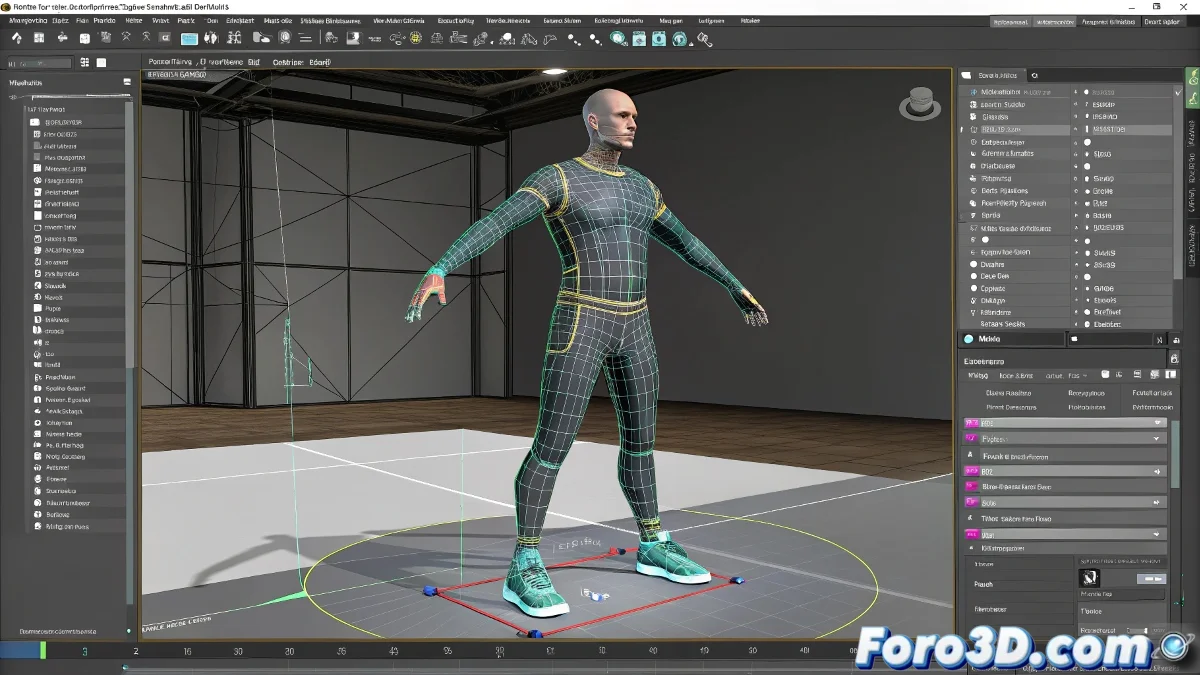
Die Herausforderung, rebellische Vertices mit Physique zu zähmen
Das Einrichten des Physique-Modifiers in 3ds Max, damit ein Charakter sich elegant deforma, ist ein Initiationsritus für jeden Rigger 🦵. Die Frustration kommt, wenn nach dem Anwenden des Modifiers und dem Zuweisen der Knochen Teile des Modells – wie ein Bein oder ein Arm – sich weigern zu bewegen und steif wie ein Block bleiben, während der Rest des Skeletts tanzt. Dieses Problem lässt sich fast immer auf eine einfache, aber kritische Sache reduzieren: Die problematischen Vertices erhalten keine Anweisungen von keinem Knochen, weil sie außerhalb ihrer Einflusszone liegen oder ein Gewicht von null haben.
Das Herz des Problems: Envelopes und Gewichte
Physique funktioniert durch ein System von Envelopes (Umschlägen). Jeder Knochen hat ein Envelope, das ein Einflussvolumen um ihn herum definiert. Jeder Vertex innerhalb dieses Volumens bewegt sich mit dem Knochen, mit einer Intensität (Gewicht), die vom Zentrum des Envelopes zum äußeren Rand abnimmt. Wenn ein Vertex außerhalb aller Envelopes liegt, wird er zu einem digitalen Waisenkind, das sich mit nichts bewegt. Ebenso, wenn ein Vertex am fernen Rand eines Envelopes liegt, wo der Einfluss fast null ist, wird seine Bewegung vernachlässigbar sein und den Eindruck erwecken, dass er sich nicht bewegt.
Ein Vertex ohne Gewicht ist wie ein Soldat ohne General, er weiß nicht, wem er in der Schlacht folgen soll.
Die Lösung: Diagnose und manuelle Anpassung
Die Lösung erfordert einen chirurgischen Ansatz. Wählen Sie das Modell aus, gehen Sie zum Modifier Physique in der Modifier-Stack und wechseln Sie zum Unterlevel Envelope. Wenn Sie einen Knochen auswählen, sehen Sie sein Envelope als zweilagige Struktur (rot und braun) um ihn herum dargestellt. Die problematischen Zonen zeigen sich normalerweise, wenn Sie den Knochen bewegen und sehen, welche Vertices zurückbleiben. Um das zu korrigieren:
- Envelopes anpassen: Wählen Sie einen Knochen aus und verwenden Sie die Manipulatoren, um sein Envelope zu vergrößern (Scale) oder neu zu positionieren (Move), bis es alle Vertices abdeckt, die beeinflusst werden sollen.
- Gewichte malen: Wechseln Sie zum Unterlevel Vertex und verwenden Sie das Tool Paint Weights. Wählen Sie einen Knochen aus und malen Sie über die problematischen Vertices, um ihnen manuell Einfluss zuzuweisen.
- Rigid- vs. Soft-Modus: Für Bereiche, die sich nicht verformen sollen (wie Rüstung), wählen Sie diese Vertices aus und weisen Sie sie dem Knochen mit einem Zuweisungstyp Rigid statt Deformable zu.
Hilfswerkzeuge für einen effizienten Workflow
Physique bietet Werkzeuge über die grundlegende manuelle Anpassung hinaus für komplexe Fälle:
- Bulge Editor: Ermöglicht es, zu definieren, wie sich die Muskulatur verformt, wenn ein Knochen in einem bestimmten Winkel gebogen wird.
- Link Settings: Passt Parameter für Querschnitte an, um zu steuern, wie Einflüsse zwischen benachbarten Knochen gemischt werden.
- Select by Link: Wählt schnell alle Vertices aus, die von einem bestimmten Knochen beeinflusst werden, für Massenanpassungen.
Workflow für ein robustes Skinning
Um Probleme zu minimieren, folgen Sie einem geordneten Prozess:
- Initiale Zuweisung: Nach dem Anwenden von Physique und dem Zuweisen der Knochen verwenden Sie die Option Initialize für eine automatische Basiszuweisung.
- Deformationstest: Bewegen Sie die Knochen in extreme Posen (Arme hoch, Beine gebeugt), um problematische Bereiche früh zu identifizieren.
- Anpassung der Envelopes: Passen Sie zuerst die Envelopes global an, um die gesamte Mesh abzudecken, ohne übermäßige Überlappungen.
- Feine Gewichtsmalerei: Verfeinern Sie die Deformation, indem Sie Gewichte in kritischen Bereichen wie Schultern, Hüften und Ellenbogen malen.
- Finaler Test: Animieren Sie einen vollständigen Gehzyklus und überprüfen Sie die Deformation in Bewegung, nicht nur in statischen Posen.
Mit Geduld und dieser Methodik verwandeln Sie Ihr statisches Modell in einen Charakter, der bereit für die Animation ist. Und wenn sich dieser Arm perfekt biegt ohne Einklemmungen oder Dehnungen, wissen Sie, dass sich die Mühe gelohnt hat 😉.