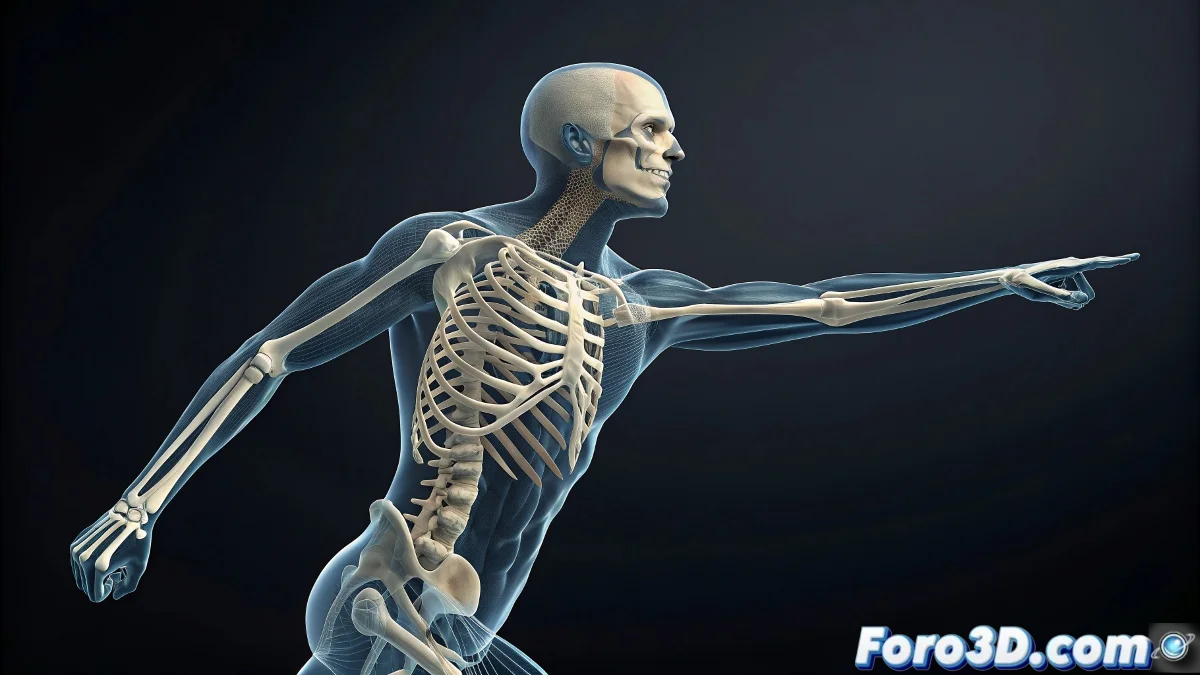
Wenn die geklonten Knochen in 3ds Max rebellieren 🦴
Knochen in 3ds Max mit Bones Pro zu klonen sollte ein Kinderspiel sein, aber manchmal scheint es, als hätten die Knochen ein Eigenleben. Wenn der Unterarm den Bizeps verformt, liegt es nicht daran, dass dein Charakter extremes Yoga macht, sondern etwas ist mit der Ausrichtung oder den Pivots schiefgelaufen. 😅
Der Schlüssel liegt darin, dass die geklonten Knochen die gleiche Struktur wie die Originale beibehalten, sonst interpretiert Bones Pro die Gewichte falsch.
Klonen ohne Dramen (oder fast)
Um zu vermeiden, dass die Knochen sich wie Socken in einer Waschmaschine durcheinanderwirbeln, folge diesen Schritten:
- Verwende Lokale Transformation oder Pivot in World beim Klonen.
- Stelle sicher, dass die Knochen-Namen keine Konflikte verursachen (nichts wie Hueso_01_copy_copy_final_v2).
- Bereinige die Transformationen, bevor du Bones Pro anwendest. 🧹
Die Reihenfolge ist entscheidend: Bones Pro kommt zum Schluss
Bones Pro zu früh anzuwenden ist wie Schlagsahne auf einen noch rohen Kuchen zu geben. Zuerst:
- Klone und richte die Knochen aus.
- Passe Pivots und Hierarchie an.
- Erst dann wende Bones Pro an.
So verhinderst du, dass das System durcheinandergerät und Gewichte dort anwendet, wo es nicht soll. 🎯
Der finale Schliff: Überprüfung der Gewichte
Nach dem gesamten Prozess verwende das Weight Tool oder den Vertex Weight Editor, um die rebellischen Vertices manuell anzupassen. Ein kleiner Feinschliff kann dein Modell vor seltsamen Verformungen retten.
Und denk dran: Wenn alles fehlschlägt, kannst du immer sagen, dein Charakter hat abstrakten Stil. 🎨😉