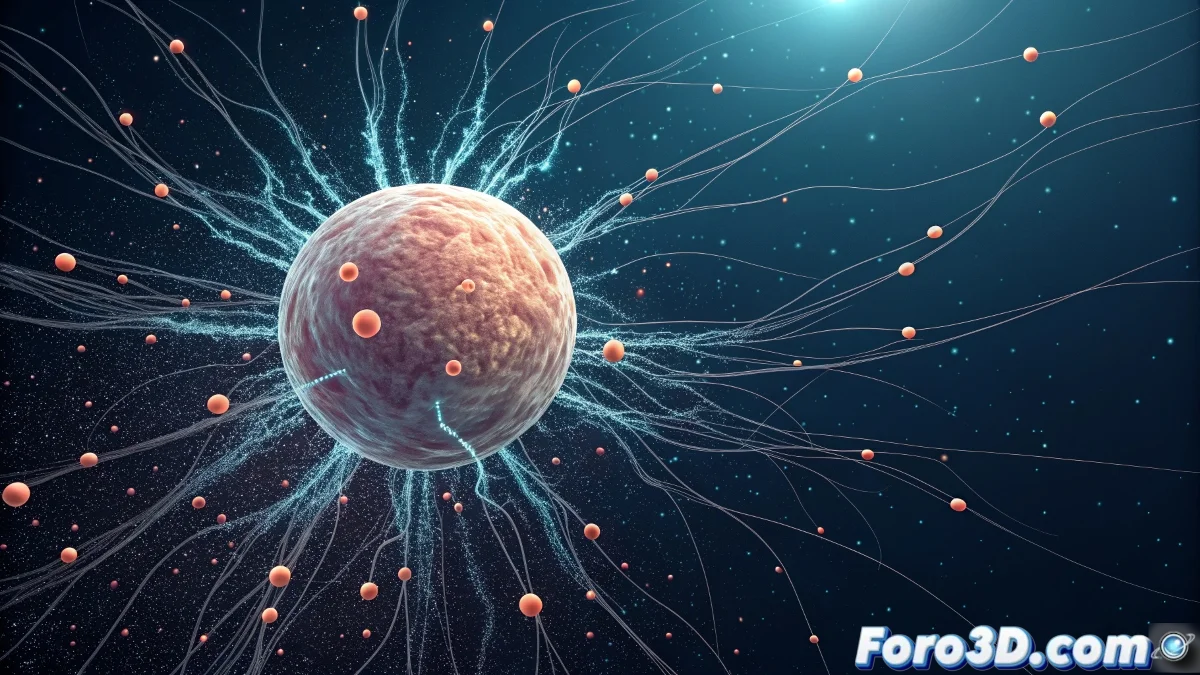
Das Mysterium der eingesperrten Partikel in PArray
Das Einrichten einer epischen Explosion in 3ds Max mit PArray sollte einfach sein: Du wählst ein Emittierungsobjekt, wie eine Kugel, und die Partikel schießen in alle Richtungen davon. Aber manchmal bekommst du statt einer kataklysmischen Freisetzung eine seltsame Einschließung, bei der die Partikel im Emittierer gefangen zu sein scheinen, als ob eine unsichtbare Kraft sie gefangen hält 🚀. Dieses verwirrende Phänomen ist kein esoterischer Bug, sondern ein klassisches Problem von umgekehrten Oberflächennormalen.
Der unsichtbare Schuldige: umgekehrte Normalen
Jede Fläche eines Meshes in 3ds Max hat eine Normalen, einen unsichtbaren Vektor, der ihre "Vorderseite" oder Auswärtsrichtung definiert. Das PArray-System verwendet bei der Emission von Partikeln von Faces oder Vertices die Richtung dieser Normalen, um die anfängliche Trajektorie der Partikel zu bestimmen. Wenn die Normalen deiner Emittierungskugel nach innen zeigen, feuert PArray gehorsam die Partikel in diese Richtung – zum Zentrum der Kugel – wodurch sie kollidieren und im Inneren gefangen bleiben, was eine dichte, statische Masse erzeugt.
Umgekehrte Normalen bei einem Emittierer sind wie eine Gefängnistür, die nach innen aufgeht, die Partikel finden keinen Ausweg.
Die Lösung: Umkehren und neu ausrichten
Die Lösung ist einfach, aber entscheidend: die Normalen umkehren. Wähle dein Emittierungsobjekt (die Kugel) aus und konvertiere es zu einem Editable Mesh oder Editable Poly. Gehe zum Sub-Objekt-Level Polygon oder Element, wähle alle Flächen aus und suche die Option Flip Normals im Eigenschaftenpanel. Alternativ wende den Modifikator Normal aus dem Modifier-Stack an und aktiviere das Häkchen Flip Normals. Sofort siehst du, wie sich das Verhalten der Partikel ändert, von eingesperrt zu einem Ausbruch nach außen, wie es sein sollte.
Endkonfiguration im PArray-Panel
Mit den korrigierten Normalen ist es Zeit, die Emission im PArray selbst zu optimieren. Im Rollout Particle Generation stelle sicher, dass die Richtung auf Outwards oder Along Normals eingestellt ist. Überprüfe auch, dass die Speed einen ausreichend hohen Wert hat, damit sich die Partikel vom Zentrum entfernen. Für eine Explosion ist es oft hilfreich, eine Verteilung By Time mit kurzer Lebensdauer und hoher Emissionsrate zu verwenden, um diese gewaltsame und plötzliche Energieentladung zu erzeugen.
Workflow für perfekte Explosionen
Folge diesen Schritten, um zukünftige Partikeleinsperrungen zu vermeiden:
- Vorab-Inspektion: Bevor du ein Objekt als Emittierer verwendest, aktiviere Viewport > Display Normals, um die Richtung der Normalen zu visualisieren.
- Systematisches Umkehren: Verwende den Modifikator Normal zum Umkehren, er ist nicht-destruktiv und einfach anzupassen.
- Emissions-Test: Mache eine schnelle Vorschau im Viewport mit einer niedrigen Partikelanzahl, um das Verhalten zu überprüfen.
- Zusätzliche Kräfte: Für eine realistische Explosion füge einen Wind Space Warp oder einen Drag hinzu, um dem Bewegung mehr Dynamik zu verleihen.
- Test-Render: Render ein paar Frames, um sicherzustellen, dass Material und Motion Blur gut mit der Simulation harmonieren.
Mit Normalen, die in die richtige Richtung zeigen, werden deine Simulations von Explosionen, Eruptionen oder einfach Staubemissionen so befreiend, wie sie gedacht waren. Und wenn eine Partikel rebelliert und in eine andere Richtung geht, kannst du immer sagen, es war ein Fragment mit eigenem Willen 😉.