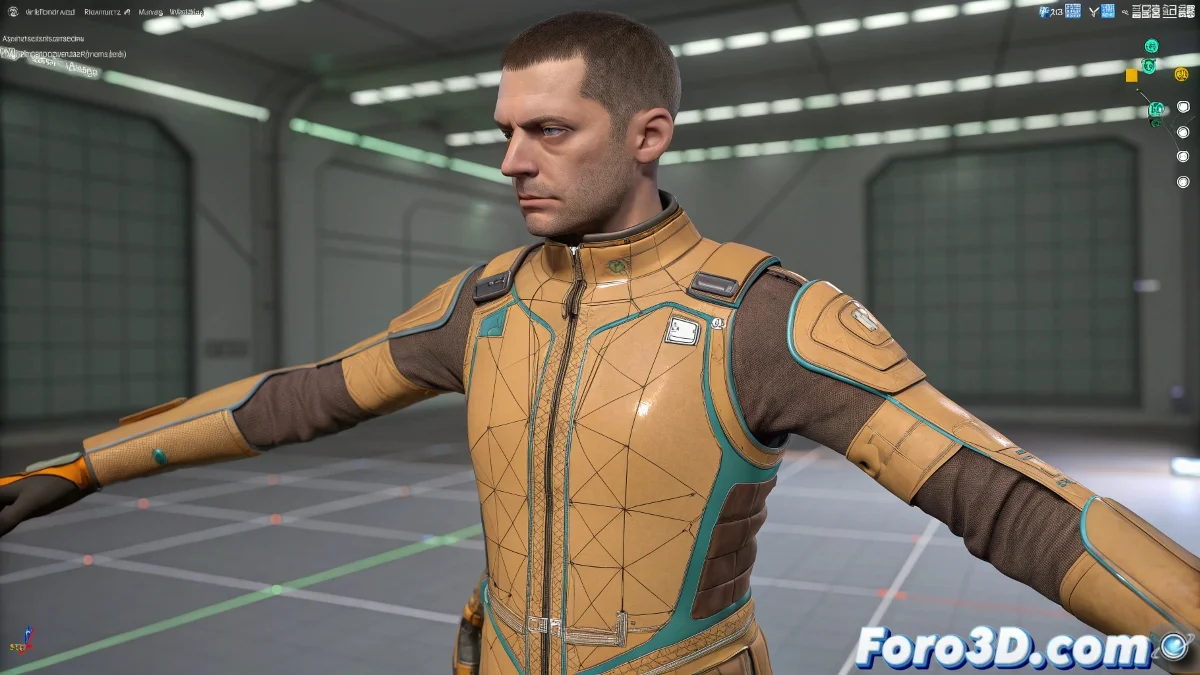
Das Mysterium der unbeweglichen Mesh im Skin Modifier
Wenige Dinge sind im Rigging verwirrender, als zu sehen, wie dein Skelett sich mit Eigenleben bewegt, während die Mesh des Charakters steif wie ein Marmorblock stehen bleibt 🗿. Dieses Problem, häufig beim Skin Modifier in 3ds Max, ist meist kein katastrophaler Fehler des Modells, sondern ein einfacher Versehen bei der Zuweisung von Einflüssen. Die Mesh verformt sich nicht, weil ihre Vertices die Befehle der Knochen nicht „hören“; sie sind vom System getrennt, wie taube Zuhörer auf einer Konferenz.
Die Diagnose: Verwaiste Vertices ohne Einfluss
Die Ursache liegt fast immer darin, dass die Vertices des problematischen Bereichs (wie der Ärmel eines Hemds) keinem Knochen zugewiesen sind oder einem falschen Knochen mit einem Gewicht von 0. Der Skin Modifier funktioniert wie ein Dirigent: Jeder Vertex ist ein Musiker, der der Partitur eines spezifischen Knochens folgen muss. Wenn eine Gruppe von Musikern keine Partitur hat, bleibt sie stumm, während der Rest spielt. Um es zu diagnostizieren, wähle die Mesh aus, gehe in den Skin Modifier und wechsle zum Sub-Level Vertex. Wähle die Vertices des stillstehenden Bereichs aus und überprüfe im Panel Weight Tool, ob sie irgendwelche Einflusswerte zugewiesen haben.
Vertices ohne Gewicht im Skin sind wie Schlüssel ohne Schloss, egal wie sehr du den Knochen drehst, sie öffnen nicht die Tür zur Verformung.
Die Heilung: Manuelle Zuweisung und Gewichtsmalerei
Die Lösung ist, diese verwaisten Vertices manuell neu zu verbinden. Im Vertex-Level des Skin Modifiers wähle die nicht bewegenden Vertices aus. Im Parameter-Panel findest du eine Liste der Knochen. Wähle den richtigen Knochen aus (z. B. Bip01 L UpperArm für den linken Arm) und klicke auf den Button Add oder Assign. Das weist ihnen ein Gewicht von 1.0 zu, sodass sie sich mit ihm bewegen. Für feinere Kontrolle wechsle zur Weight Paint-Werkzeug. Wähle den Zielknochen aus und male über die Mesh in der Perspektivenansicht; weiß zeigt volle Einfluss, schwarz keinen.
Getrennte Geometrie: Der Fall des separaten Objekts
Wenn der Ärmel ein separates Objekt vom Torso ist, liegt das Problem woanders. Der Skin Modifier wird pro Objekt angewendet, daher braucht jedes Geometrie-Stück seine eigene Instanz des Modifiers, aber zugewiesen zu denselben Knochen. Wähle den Ärmel aus, wende den Skin Modifier an und füge dann exakt dieselben Knochen hinzu, die du für den Torso verwendet hast. Weise dann die Vertices des Ärmels dem entsprechenden Armknochen zu. Für eine kohärente Verformung müssen die Gewichte an den Rändern von Ärmel und Torso perfekt übereinstimmen, um Risse zu vermeiden.
Workflow für eine robuste Zuweisung
Um dieses Problem in Zukunft zu vermeiden, folge einem methodischen Prozess:
- Vereinheitlichung der Geometrie: Vor dem Skinning alle verbundenen Teile des Charakters mit Attach zu einem einzigen Mesh-Objekt vereinen.
- Vollständige Knochenauswahl: Beim Anwenden des Skin Modifiers alle Knochen des Biped oder Skeletts auf einmal hinzufügen, auch wenn du nicht glaubst, dass alle Einfluss haben.
- Globale Initialzuweisung: Vor dem Feintuning alle Vertices auswählen und temporär einem zentralen Root-Knochen zuweisen, dann spezifische Bereiche ihren richtigen Knochen zuordnen.
- Progressive Gewichtsmalerei: Nach Zonen arbeiten (linker Bein, rechter Arm, Torso), Gewichte einer vollständigen Sektion malen, bevor du zur nächsten gehst.
- Ständiges Testen: Nach jeder Hauptzone den Knochen bewegen, um zu prüfen, ob die Mesh sofort folgt.
Mit diesem Ansatz stellst du sicher, dass jeder Vertex deines Charakters unter dem Zauber des richtigen Knochens steht, bereit, im Takt deiner Animation zu tanzen. Und wenn ein Teil sich weigert, denk dran: Ein bisschen überzeugendes Weight Painting erledigt den Rest 😉.