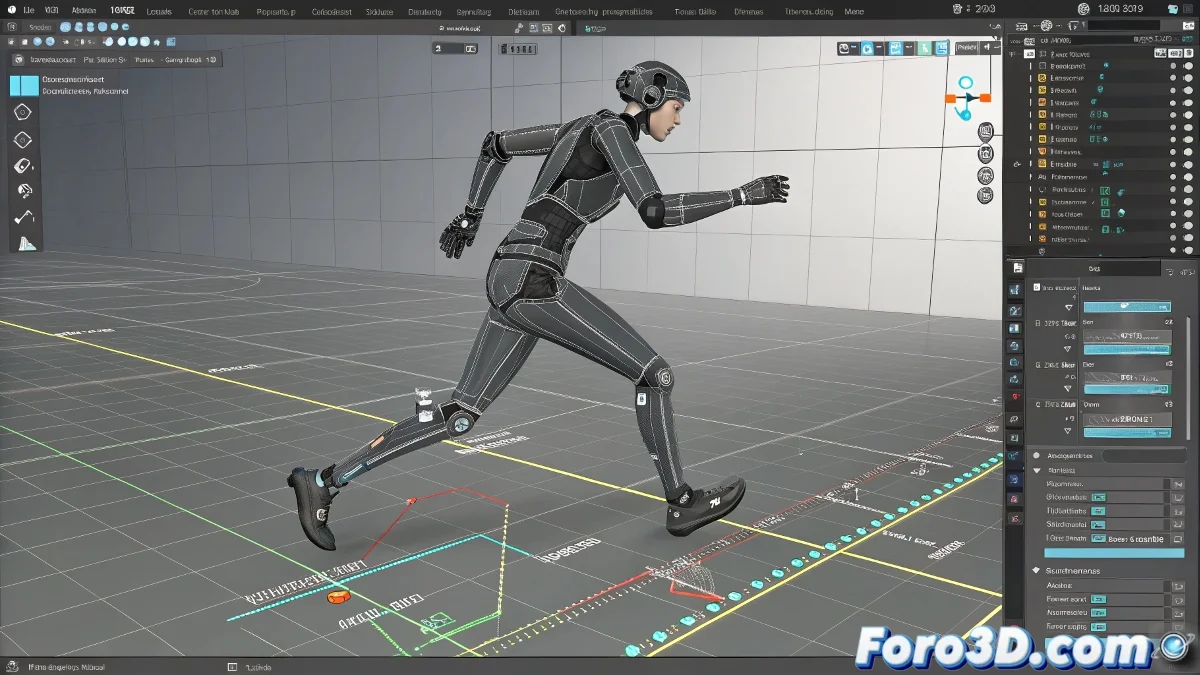
Wenn dein Biped lieber Statue spielt statt zu animieren 🗿💃
Das Biped-System von 3ds Max kann dein bester Verbündeter sein... oder sich in einen Albtraum verwandeln, in dem die Arme sich nicht bewegen und die Schritte magisch verschwinden. Aber wirf noch nicht die Tastatur weg, wir haben die Lösung, um deinem Charakter wieder Leben einzuhauchen.
"Ein falsch konfiguriertes Biped ist wie eine kaputte Bauchrednerpuppe: Es spricht nicht, bewegt sich nicht, macht dir aber trotzdem Schande." — Frustrierter Animator.
Diagnose und Lösung Schritt für Schritt
- Der magische Schalter: Figure Mode vs Motion Mode
- Figure Mode NUR zum Anpassen der Proportionen
- Motion Mode ZUM ANIMIEREN (Figure Mode immer deaktivieren)
- "Figur"-Icon aus = Animationsmodus aktiv
- Probleme mit statischen Armen
- Öffne Track View > Curve Editor
- Überprüfe, ob die Rotationscontroller nicht gesperrt sind
- Wechsle zu Euler XYZ, wenn sie in Quaternionen sind
- Überprüfe versteckte Constraints in der Modifier-Stack
Fortgeschrittene Lösungen
- Geister-Footsteps:
- Erstelle neue Footsteps von Grund auf
- Verwende den Button "Create Multiple Footsteps"
- Überprüfe, ob das Biped in der korrekten Anfangsposition ist
- Probleme mit Physique:
- Weise den Physique-Modifier neu zu
- Passe Steifigkeitsparameter in Vertex Sub-Object an
- Probiere "Reinitialize" im Physique-Panel
Wenn alles fehlschlägt
Drastische Maßnahmen, die funktionieren:
- Speichere und starte 3ds Max neu (ja, das klassische "ausschalten und wieder einschalten")
- Erstelle ein neues Biped und übertrage die Animation
- Exportiere/importiere den Charakter als FBX
- Aktualisiere auf die neueste Version (wenn du 3ds Max 2011 nutzt, überlege ein Upgrade)
Erinnerung: Biped zu beherrschen ist wie ein Tiger zu zähmen – es erfordert Geduld, aber wenn du es schaffst, erhältst du spektakuläre Ergebnisse. 🐅✨
PS: Wenn dein Charakter nach all dem immer noch unbeweglich ist, kannst du ihn immer als "avantgardistische digitale Skulptur" verkaufen. Zeitgenössische Kunst akzeptiert alles.