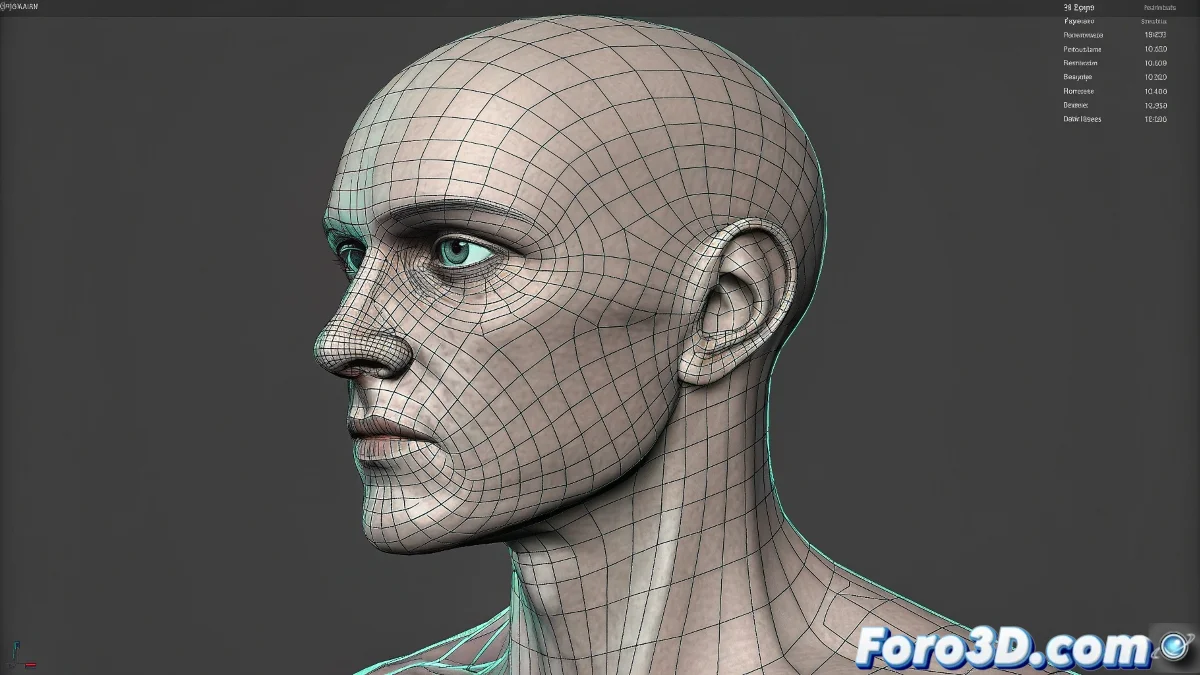
Die Herausforderung, ein Makehuman-Modell in 3ds Max zu zähmen
Das Importieren eines humanoiden Modells aus MakeHuman in 3ds Max und das Riggen mit einem Biped sollte ein direkter Weg zur Animation sein, wird aber oft zu einem Albtraum grotesker Deformierungen, besonders in der empfindlichen Kopf- und Halsregion 😵. Das Problem liegt nicht an der Qualität des Modells, sondern an der erzwungenen Verbindung zwischen dem automatischen Skinning-System von MakeHuman und der starren Knochenstruktur des Biped. Die automatische Gewichtsverteilung des Skin Modifier verteilt die Einflüsse oft chaotisch, sodass Knochen wie der Hals oder der Kiefer Vertices ziehen, die ihnen nicht zukommen.
Die Wurzel des Übels: Fehlzugeteilte Skin-Gewichte
Das Herz des Problems schlägt im Weight Tool-Panel des Skin Modifier. Wenn du den Skin-Modifier anwendest und die Biped-Knochen zuweist, versucht 3ds Max zu erraten, wie jeder Knocheneinfluss auf die Vertices der Mesh wirkt. Für den Kopf sollte der Knochen Bip01 Head 100% Einfluss auf den Schädel haben, während der Kieferknochen (falls vorhanden) nur den Unterkiefer kontrollieren sollte. Häufig erstreckt sich jedoch der Einfluss des Halsknochens (Bip01 Neck) oder sogar des Schlüsselbeins auf den Nacken oder das Kinn, was diese unnatürlichen Dehnungen verursacht, wenn der Kopf rotiert.
Ein fehlzugeteiltes Skin-Gewicht am Kopf ist wie ein schlechter Masseur, der Dinge dehnt, die er nicht dehnen sollte.
Die Heilung: Manuelles Malen von Gewichten
Die effektivste Lösung ist die manuelle Kontrolle mit Weight Painting. Wähle das Modell aus, gehe in den Skin-Modifier und aktiviere das Tool Paint Weights. Wähle den Knochen Bip01 Head aus und male mit einem passenden Pinselradius über den Schädel, um sicherzustellen, dass sein Einflusswert 1.0 (reines Weiß) beträgt. Wähle dann den Halsknochen (Bip01 Neck) aus und male in der Übergangszone zwischen Hals und Kopf mit allmählich abnehmenden Werten (Grautöne), um einen sanften Übergang zu erzeugen. Wiederhole den Prozess für den Kiefer und stelle sicher, dass er nur den Unterkiefer kontrolliert.
Ausrichtung der Pivots: Die Basis für saubere Rotationen
Manchmal liegt die Deformation nicht an den Gewichten, sondern an einer falschen Ausrichtung der Pivots der Knochen. Wenn der Pivot des Kopfknochens nicht richtig zentriert und mit der natürlichen Halsrotation ausgerichtet ist, erzeugt jede Bewegung unerwünschte Translationen. Wähle den Biped aus, aktiviere den Figure Mode und überprüfe die Ausrichtung der Hals- und Kopfknochen. Verwende die Tools Rotate und Place, um sie anzupassen. Wenn der Schaden bereits angerichtet ist, wende ein Reset XForm auf das Modell an und weise den Skin Modifier neu zu.
Workflow für ein robustes Rigging
Um diese Probleme dauerhaft zu vermeiden, adoptiere diesen Workflow:
- Vorbereitung des Modells: Bevor du Skin anwendest, kollabiere den Modifier-Stack des Makehuman-Modells und stelle sicher, dass es eine saubere Topologie hat.
- Zuweisung von Knochen: Im Skin Modifier füge nur die Biped-Knochen hinzu, die wirklich auf das Modell einwirken, und vermeide überflüssige Knochen.
- Erstaufräumen der Envelopes: Passe die "Envelopes" jedes Knochens im Skin manuell an, damit sie sich in kritischen Zonen wie Schultern und Hals nicht überschneiden.
- Meticulöses Malen von Gewichten: Widme Zeit dem manuellen Malen der Weights am Kopf, Hals, Schultern und Becken, da dies die am häufigsten deformierenden Zonen sind.
- Rigoroses Testen: Animiere extreme Rotationen von Kopf und Hals, um verbleibende Deformierungen zu identifizieren und zu korrigieren.
Mit Geduld und dieser Anleitung verwandelst du dein Makehuman-Modell von einer kaputten Marionette in einen Charakter, der für expressive und deformierungsfreie Animation bereit ist. Und wenn ein Vertex rebelliert, erinnere dich: Die Macht des Weight Paintings liegt in deinen Händen 😉.