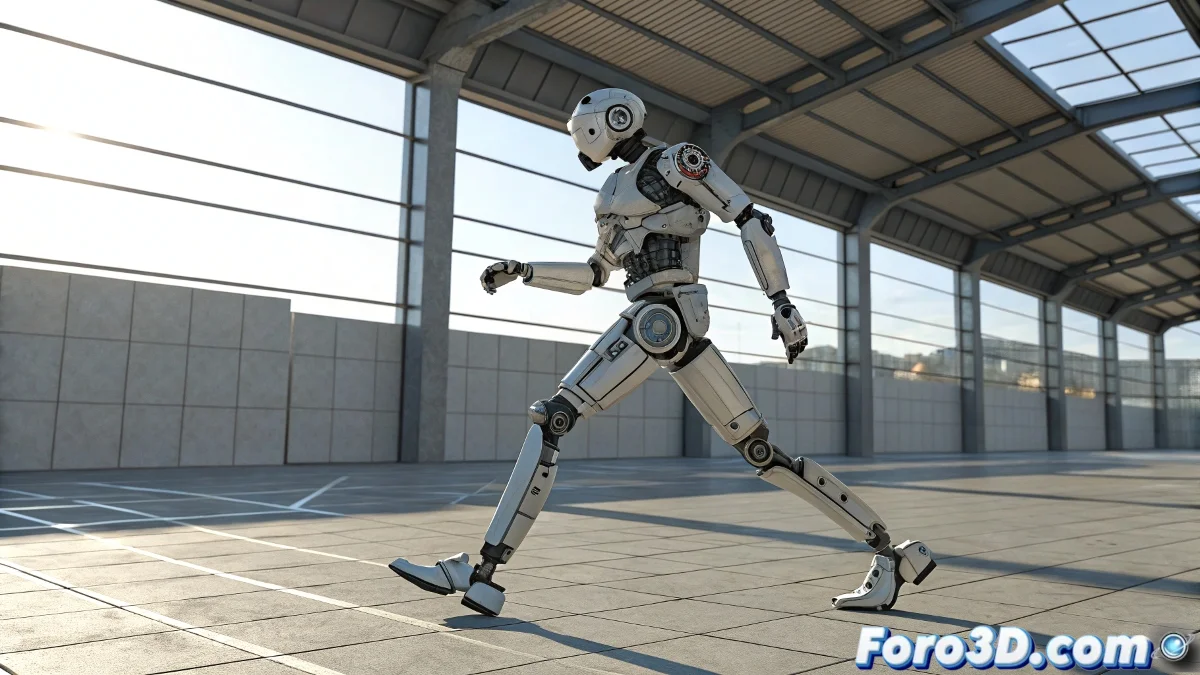
Kopieren und Verschieben von Animationszyklen bei Charakteren mit Knochen in 3ds Max
Wenn du bereits eine Animation hast, wie einen zweibeinigen Roboter, der ein paar Schritte macht, und du möchtest, dass er weiterläuft, ohne Knochen für Knochen neu animieren zu müssen, hast du Glück. In 3ds Max kannst du diese Animation wiederholen, indem du sie in der Zeit und im Raum verschiebst, ohne von vorne beginnen zu müssen. Du musst nur gut mit den keys und den Kopierwerkzeugen im Track View oder im Dope Sheet umgehen. ¡Y no, no necesitas ser un experto en animación para hacerlo! ð¤
Wie man es macht, ohne sich das Leben kompliziert zu machen
Zuerst wähle alle Knochen aus, die an der Bewegung beteiligt sind. Gehe zum Track View â?Curve Editor oder zum Dope Sheet, wähle die keys des ersten Zyklus aus (z. B. die zwei Schritte), kopiere sie und füge sie später in der timeline ein. Wichtig ist, dass du nach dem Einfügen der Animation diese im Raum verschiebst.
Dafür kannst du ein Haupt-Dummy als Elternteil der gesamten Hierarchie des Roboters verwenden. So bewegst du, wenn du die Animationen kopierst, das Dummy nach vorne und die neuen keys werden später und an einer neuen Position abgespielt, ohne dass der Roboter zur Ausgangsposition zurückkehrt.
Du kannst auch den Set Key Mode verwenden, um sicherzustellen, dass alle Positionsänderungen gut registriert werden. Oder du speicherst den Zyklus sogar als animation clip im Motion Mixer, wenn du ihn leichter wiederverwenden möchtest.
Und wenn dein Roboter immer noch die Schritte am selben Ort wiederholt, keine Sorge... vielleicht ist es ein Schaufenstermodell: Es bewegt sich, geht aber nirgendwo hin. ¡Asà que manos a la obra y a animar! ð¬
Mit diesen Tipps kannst du Animationszyklen bei Charakteren mit Knochen in 3ds Max effektiv kopieren und verschieben. ¡Y recuerda, si la animación no sale como esperabas, siempre puedes revisar tus keys! ð