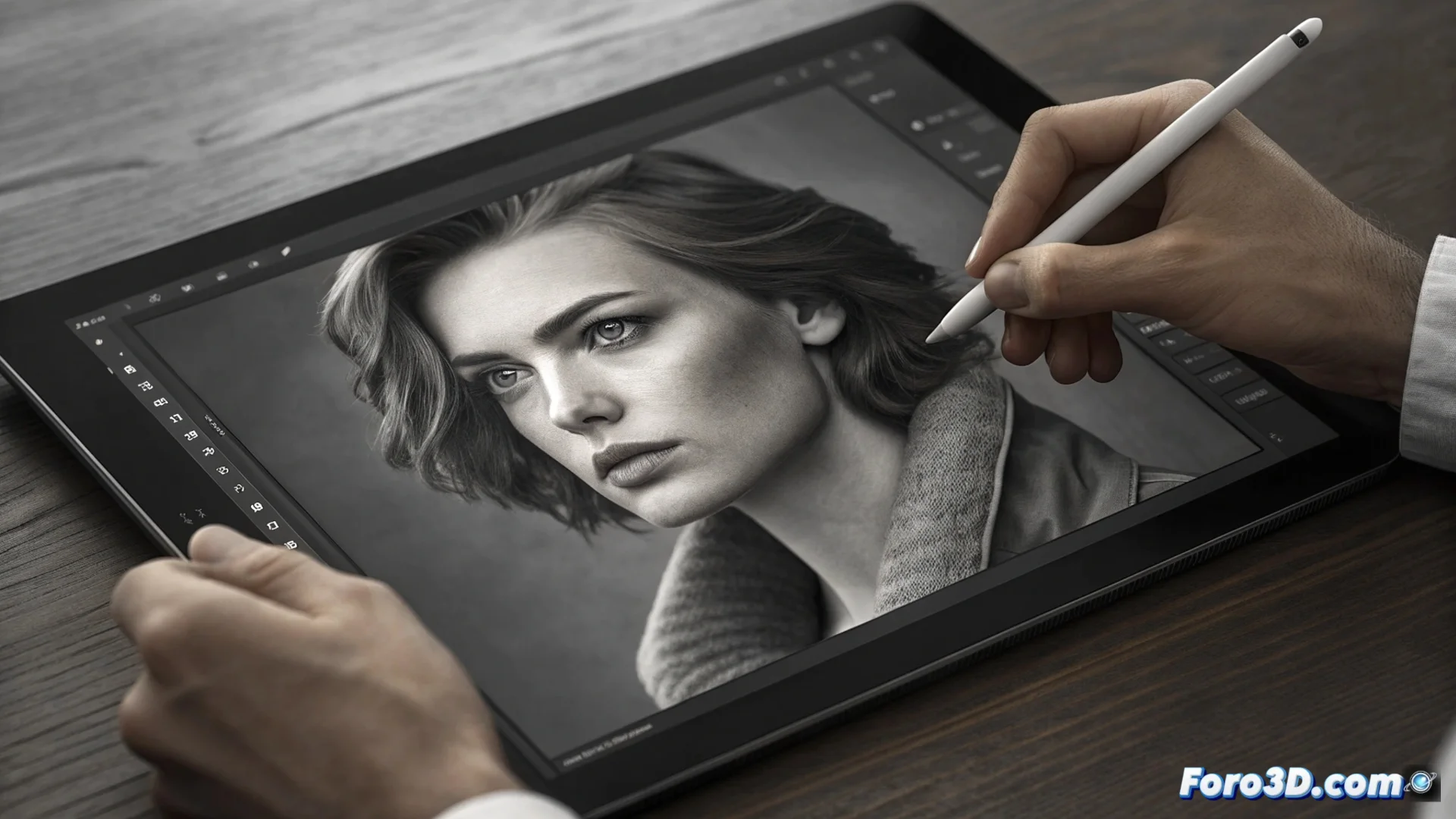
Frequenztrennung zum Retuschieren von Fotografien
Die Frequenztrennung ist eine fortschrittliche Bearbeitungsmethode, die die visuellen Informationen eines Bildes in zwei separate Ebenen zerlegt. Eine Ebene behandelt Farbe und Helligkeit, die andere bewahrt Textur und feinste Details. Dies gibt dir eine beispiellose Kontrolle, um ein Foto zu verbessern, ohne seine ursprüngliche Integrität zu beeinträchtigen. 🎨
Das Bild in Frequenzen zerlegen
Der Kern dieser Technik liegt darin, die Komponenten eines Fotos zu isolieren. Es werden zwei Ebenen aus dem Original erstellt. Die niedrigfrequente Ebene enthält die Farb- und Lichtdaten, die normalerweise durch Anwenden eines Unschärfefilters isoliert werden. Die hochfrequente Ebene speichert ausschließlich Details wie Poren, Haare oder Stofffasern, die durch eine Subtraktionsoperation extrahiert werden.
Schlüssige Vorteile der Arbeit mit getrennten Ebenen:- Du kannst den Hautton angleichen oder Flecken in der Farbebene entfernen, ohne Sommersprossen, Falten oder Gesichtsbehaarung in der Detail Ebene zu berühren.
- Es ist ein nicht-destruktiver Prozess, da das Basisbild unversehrt bleibt und alle Änderungen rückgängig gemacht werden können.
- Es eignet sich ideal zum Retuschieren von Porträts und ermöglicht ein professionelles und natürliches Finish.
Das Meistern dieser Technik ist wie das Besitzen eines digitalen Skalpells: Du kannst Licht und Farbe modellieren, ohne die Textur-Leinwand deines Bildes zu zerreißen.
Schritt-für-Schritt-Verfahren in Photoshop
Um diese Technik in Desktop-Software wie Adobe Photoshop umzusetzen, ist der Ablauf unkompliziert. Zuerst dupliziere die Hintergrundebene zweimal. Auf die erste Kopie wende einen Gaussian Blur an, um die niedrigfrequente Ebene zu erzeugen. Dann, für die hochfrequente Ebene, ändere den Mischmodus der zweiten Kopie zu „Subtrahieren“ und kombiniere sie mit der unscharfen Ebene, passe die Skala an, um nur die Details sichtbar zu machen.
Grundlegender Workflow:- Das Originalbild duplizieren, um zwei identische Ebenen zu erstellen.
- Gaussian Blur auf die obere Ebene anwenden (niedrige Frequenz).
- Die hochfrequente Ebene mit der Operation „Bild anwenden“ oder dem Mischmodus „Subtrahieren“ erstellen.
- Separat retuschieren mit Heilpinsel- oder Klonwerkzeugen, aus der richtigen Ebene sampeln.
Den Effekt in Photoshop Express simulieren
Die Mobile-App Photoshop Express enthält die Frequenztrennung nicht nativ. Du kannst jedoch ihre Vorteile approximieren. Öffne dein Foto und dupliziere seine Ebene. Wende einen weichen Unschärfefilter auf die duplizierte Ebene an. Danach ändere ihren Mischmodus zu Weiches Licht oder Überblenden und reduziere die Deckkraft zum Mischen. Für spezifische Retuschen füge eine neue Ebene hinzu und nutze Korrekturwerkzeuge, indem du aus der Originalebene sampelst, um Details maximal zu erhalten.
Diese Annäherung ist nützlich, erfordert aber Vorsicht. Übermäßiger Unschärfe kann die Haut künstlich oder plastisch wirken lassen. Die wahre Stärke der Frequenztrennung liegt in der absoluten und getrennten Kontrolle über Farbe und Textur, etwas, das in Mobile-Apps simuliert, aber nicht mit voller Präzision repliziert wird. 🖌️