Das Firmware der Creality K1C-Drucker aktualisieren
Das Installieren einer neuen Version des Firmware auf deiner Creality K1C ist eine Schlüsselmaßnahme, um die Leistung zu optimieren und auf die neuesten Funktionen zuzugreifen. Dieser Prozess ist zwar einfach, erfordert jedoch das genaue Befolgen bestimmter Schritte, um Probleme zu vermeiden. 🛠️
Essentielle Vorbereitungen vor dem Start
Zuerst musst du die richtige Firmware-Datei herunterladen. Gehe immer auf die offizielle Website von Creality, um sie zu erhalten, da die Verwendung nicht verifizierter Versionen den Hardware deiner Drucker beschädigen kann. Stelle sicher, dass das Modell deines Geräts genau mit dem der zu installierenden Firmware übereinstimmt.
Notwendiges Material für das Update:- Ein USB-Stick mit Dateisystem formatiert in FAT32.
- Die Firmware-Datei, die normalerweise die Erweiterung .bin hat.
- Der Creality K1C-Drucker vollständig ausgeschaltet.
Schalte die Maschine niemals ein, bevor du den USB-Stick mit der Firmware anschließt. Diese Reihenfolge ist entscheidend, damit das System ihn korrekt erkennt.
Die Installation des neuen Firmware ausführen
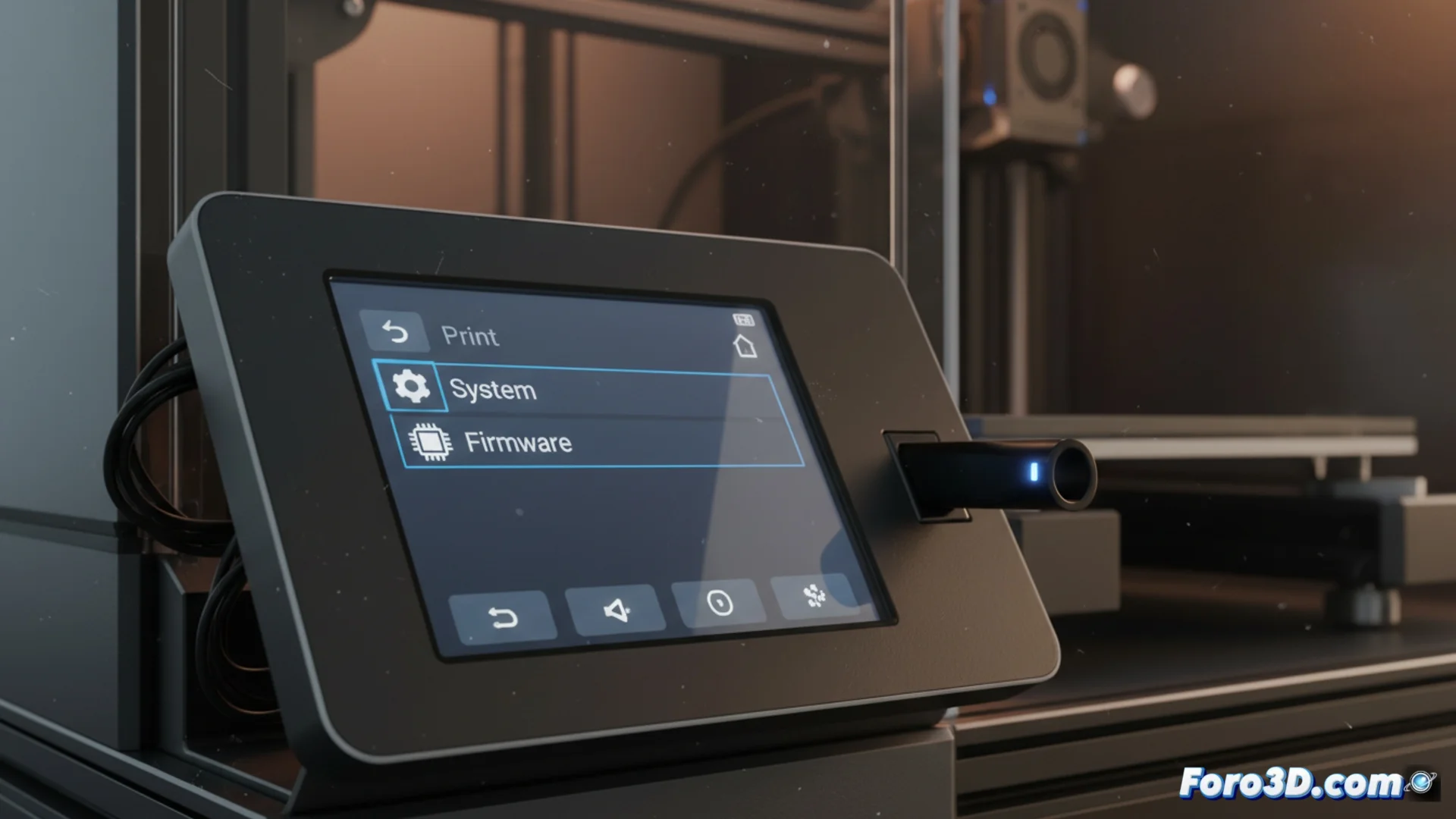
Mit der Datei in der Root des USB-Sticks und diesem an den Anschluss der K1C angeschlossen, kannst du fortfahren. Schalte den Drucker ein und navigiere über die Touchscreen-Oberfläche zum Hauptmenü.
Schritte in der Druckeroberfläche:- Gehe über den Bildschirm zum Menü System.
- Wähle die Option Firmware oder Firmware aktualisieren.
- Wähle die Option zum Aktualisieren. Der Drucker scannt die USB-Einheit und startet den Prozess automatisch.
Vorsichtsmaßnahmen während und nach dem Prozess
Sobald der Prozess gestartet ist, unterbrich nicht die Stromversorgung und schalte die Maschine nicht aus. Der Bildschirm zeigt den Fortschritt an und benachrichtigt dich, wenn der Vorgang vollständig abgeschlossen ist, was mehrere Minuten dauern kann. Dies ist der Moment für Geduld und nicht auf Tasten zu drücken. Am Ende startet sich der Drucker mit der neuen Software neu. ✅