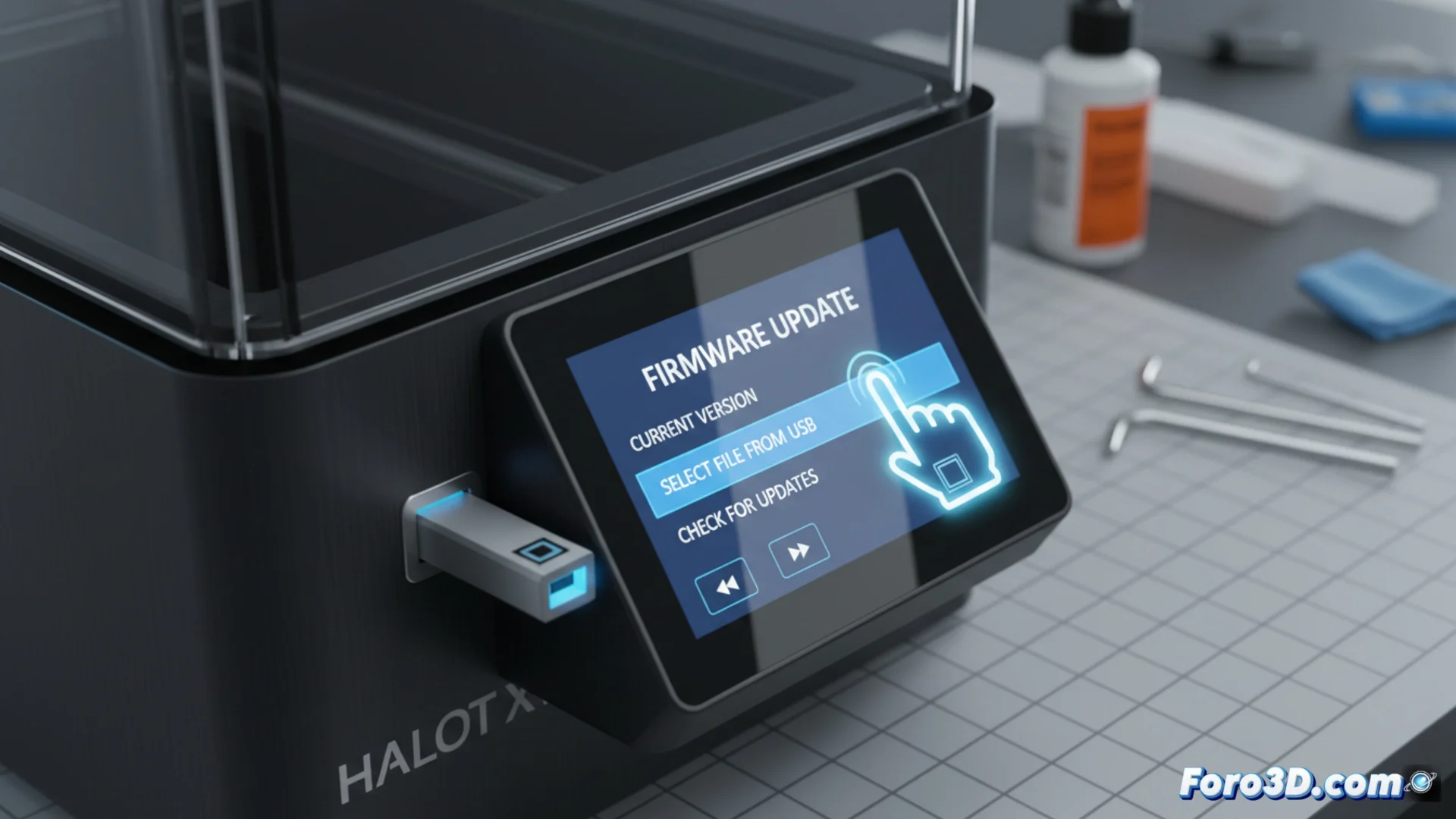
Das Firmware der Creality Halot-X1 Drucker aktualisieren
Das Firmware deines 3D-Druckers auf dem neuesten Stand zu halten, ist entscheidend, um die Leistung zu optimieren und auf neue Funktionen zuzugreifen. Im Fall der Creality Halot-X1 ist dieses Verfahren einfach, wenn die richtigen Schritte befolgt und grundlegende Vorsichtsmaßnahmen getroffen werden. 🛠️
Die Dateien und den USB-Stick vorbereiten
Der erste Schritt besteht darin, die neueste offizielle Datei zu erhalten. Gehe zum Portal des Creality-Supports und suche den spezifischen Abschnitt für dein Halot-X1-Modell. Lade das komprimierte Paket herunter und entpacke es auf deinem Computer, um die Haupt-Datei zu finden, die normalerweise die Endung .bin hat. Für die Übertragung benötigst du einen USB-Stick mit geringer Kapazität, idealerweise 8 GB oder weniger. Dieser Stick muss mit dem Dateisystem FAT32 formatiert werden. Kopiere die .bin-Datei direkt in das Stammverzeichnis des USB-Sticks, ohne sie in Unterordner zu legen. 📂
Schlüssel-Schritte zur Vorbereitung:- Das Firmware von der offiziellen Creality-Website herunterladen.
- Die .bin-Datei aus dem heruntergeladenen komprimierten Paket extrahieren.
- Einen kleinen USB-Stick mit FAT32 formatieren und die .bin in sein Stammverzeichnis kopieren.
Unterbrich niemals die Stromversorgung während des Schreibens des neuen Firmwares, das ist der kritischste Moment für die Elektronik der Maschine.
Die Installation am Drucker ausführen
Mit der Datei bereit auf dem USB-Stick fahre mit der physischen Installation fort. Stelle sicher, dass die Halot-X1 vollständig ausgeschaltet ist. Stecke den USB-Stick in den entsprechenden Port des Druckers. Schalte das Gerät ein und greife über das Touchscreen-Menü auf das Konfigurationsmenü zu. Wähle dort die Option zum Aktualisieren des Firmwares. Die Oberfläche zeigt die erkannte Datei an; bestätige, dass du fortfahren möchtest. 🔄
Installationssequenz:- Den USB mit dem ausgeschalteten Drucker verbinden.
- Einschalten und über das Touchscreen-Menü zur Aktualisierungsoption navigieren.
- Die .bin-Datei auswählen und bestätigen, um den Prozess zu starten.
Den Prozess sicher abschließen
Nach der Bestätigung beginnt die Aktualisierung automatisch. Der Bildschirm kann eine Fortschrittsleiste anzeigen. Es ist zwingend erforderlich, den Drucker in diesem Moment nicht zu manipulieren: Schalte ihn nicht aus, trenne den USB nicht und vermeide vor allem Stromausfälle. Warte, bis das System sich selbst neu startet und zum üblichen Startbildschirm zurückkehrt. Erst dann kannst du den USB-Stick entfernen und den Drucker normal verwenden. Aus Sicherheitsgründen vermeide die Aktualisierung während Gewittern oder wenn Geräte mit hohem Stromverbrauch am selben Stromkreis angeschlossen sind. ✅