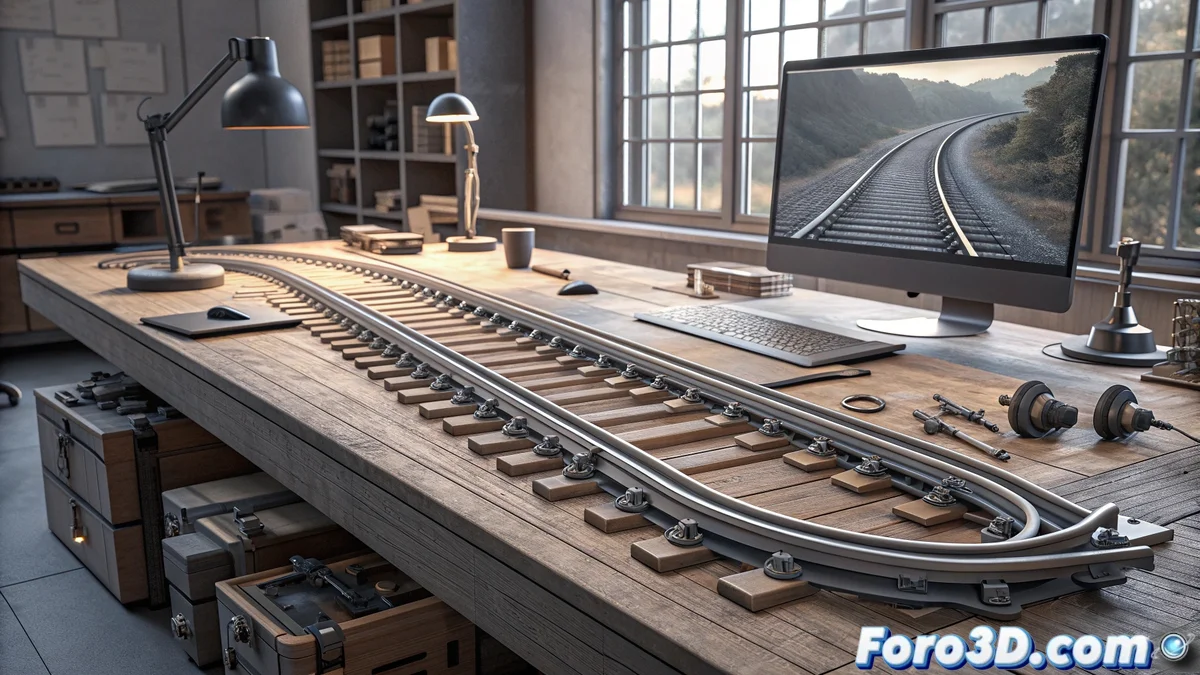
Erstellung von Kurvenschienen in Blender Schritt für Schritt
Das Entwerfen von Kurvenschienen in Blender ist ein faszinierender Prozess, der die Verwendung von Bezier-Kurven und prozeduralen Modellierungstechniken kombiniert. Wir beginnen mit der Definition der Hauptroute und wenden dann ein Querschnittsprofil an, um die vollständige dreidimensionale Geometrie zu erzeugen 🛤️.
Vorbereitung der Trajektionskurve
Der erste entscheidende Schritt ist die Erstellung der Basis-Kurve, die den Verlauf der Schiene definiert. Über das Menü Add > Curve > Bezier fügen wir eine neue Kurve ein und positionieren sie entsprechend unseren Designanforderungen. Die Bezier-Handles ermöglichen es uns, die Trajektorie präzise zu formen und von glatten Kurven bis zu komplexen Verläufen zu erstellen.
Prozess der anfänglichen Einrichtung:- Bezier-Kurve über das Hauptmenü hinzufügen
- Positionieren und Anpassen der Handles, um die Form zu definieren
- Die Kurve offen oder geschlossen halten, je nach erforderlichem Design
Die Trajektionskurve ist das Skelett unserer Kurvenschiene – sie definiert vollständig ihre Form und Flüssigkeit
Einrichtung des Querschnittsprofils
Um der Schiene Volumen zu geben, müssen wir eine geschlossene Profilkurve erstellen. Diese zweite Bezier-Kurve muss ihre Enden mit der Taste F oder der Option Close Curve verbunden haben. Es ist entscheidend, den Ursprung korrekt an der Basis des Profils zu positionieren, indem man Shift+S verwendet, um den Cursor zu bewegen und dann den Ursprung im Object-Modus festzulegen.
Kritische Aspekte des Profils:- Geschlossene Kurve mit verbundenen Enden erstellen
- Ursprung an der Basis mit 3D-Cursor positionieren
- Das Profil in Richtung positiver X-Achse ausrichten für korrekte Extrusion
Kombination und Erzeugung der 3D-Schiene
Mit beiden Kurven vorbereitet, wählen wir die Hauptroute aus und wählen in Object Data Properties > Geometry > Bevel > Object unsere Profilkurve aus. Blender erzeugt automatisch die dreidimensionale Geometrie entlang des definierten Verlaufs und schafft eine kontinuierliche und glatte Schiene.
Abschließende Anpassungen und Konvertierung zu Mesh
Wir führen die dimensionalen Anpassungen durch, indem wir die Profilkurve bei Bedarf skalieren und überprüfen, ob die Ausrichtung korrekt ist, mit der positiven X-Achse in Richtung des Verlaufs zeigend. Für fortgeschrittene Bearbeitung konvertieren wir das Objekt zu einem Mesh mit Alt+C > Convert to Mesh und erhalten so eine vollständig editierbare polygonale Geometrie.
Wichtige abschließende Überlegungen:- Profil skalieren, um Schienendimensionen anzupassen
- Ausrichtung vor der Konvertierung überprüfen
- Konvertierung zu Mesh für fortgeschrittene polygonale Bearbeitung verwenden
Professionelle Tipps
Wenn deine Schiene Unregelmäßigkeiten oder unerwartete Formen aufweist, erinnere dich daran, dass die Bezier-Handles der Schlüssel zum Glätten der Trajektorie sind. Die Geduld beim Anpassen dieser Kontrollen bestimmt die endgültige Qualität deines Designs. Eine gut ausgeführte Schiene muss natürlich und kontinuierlich fließen, wie ein perfekt gezeichneter Pfad 🎯.