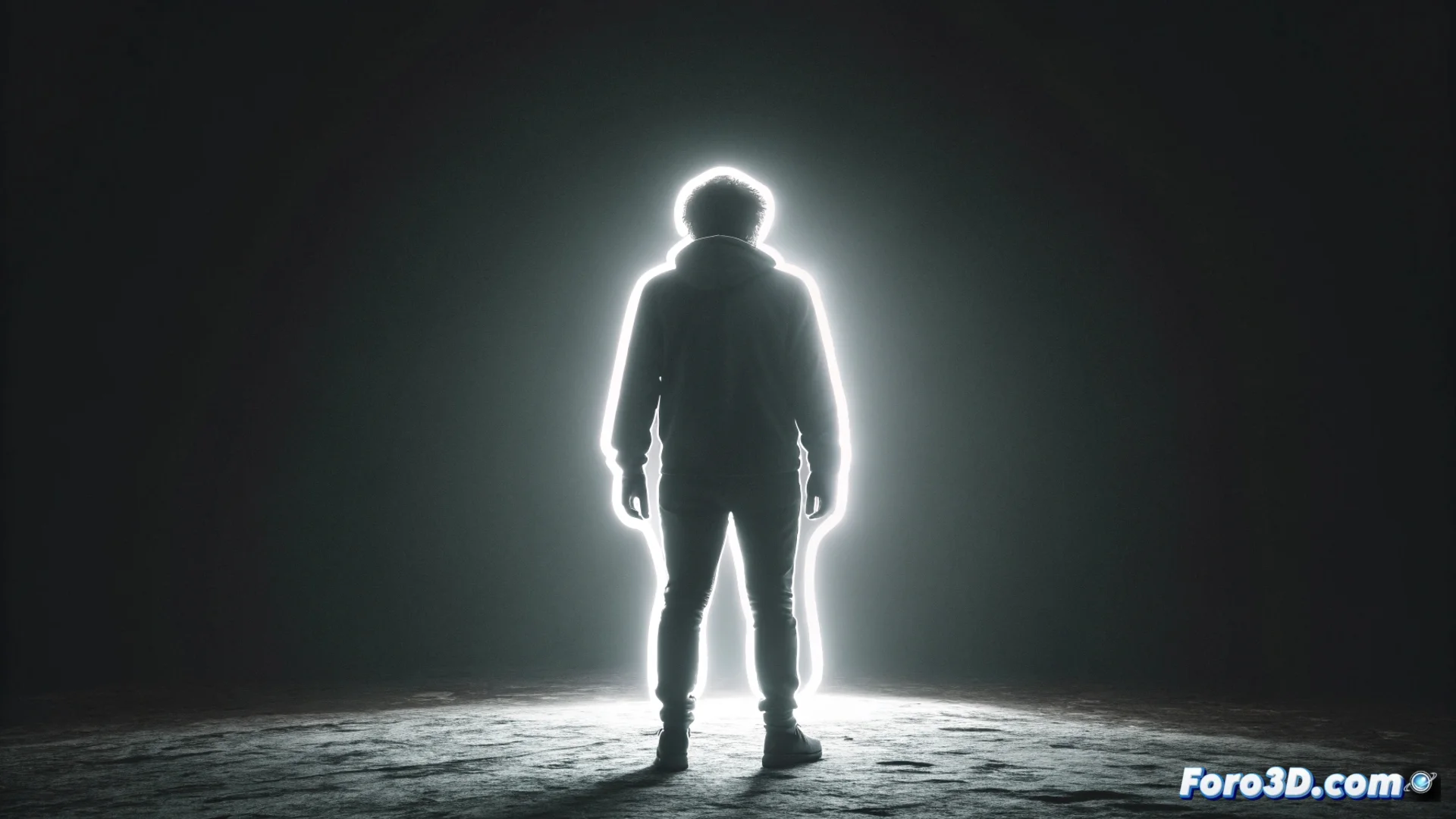
Einen Kontureffekt ohne Hintergrundbeleuchtung in Photoshop erstellen
In der Fotografie wird manchmal nicht die ideale Beleuchtung eingefangen. Dieses Tutorial zeigt, wie man in Photoshop einen Kontureffekt oder einen falschen low key simuliert, wenn das Originalbild keine Hintergrund- oder Seitenbeleuchtung hat. Die Methode basiert darauf, Anpassungsebenen zu kombinieren und präzise Auswahlen zu treffen, um diese Beleuchtung in der Nachbearbeitung zu erzeugen. 💡
Das Motiv isolieren und den dunklen Hintergrund einrichten
Der erste Schritt ist, das Hauptmotiv vom Hintergrund zu trennen. Verwenden Sie das Werkzeug, das am besten zu Ihrem Bild passt: Objektauswahl, Schnellauswahl oder den Federweg. Erstellen Sie eine Ebenenmaske für das Motiv. Arbeiten Sie dann am Hintergrund. Duplizieren Sie die Originalhintergrundebene, entfärben Sie sie und wenden Sie eine Ebenen- oder Kurven-Anpassung an. Das Ziel ist es, alle Töne zu einem intensiven und einheitlichen Schwarz zu verschieben. Dies bereitet den dunklen Untergrund vor, der den später zu erstellenden leuchtenden Kontur hervorheben wird.
Schlüssel-Schritte zur Vorbereitung der Szene:- Das Motiv präzise mit einer Ebenenmaske extrahieren.
- Einen dunklen und soliden Hintergrund aus der entfärbten und angepassten Hintergrundebene erzeugen.
- Sicherstellen, dass das Motiv auf einer oberen und unabhängigen Ebene liegt.
In der Nachbearbeitung muss man manchmal vortäuschen, was die Kamera nicht eingefangen hat, und zeigen, dass man mit Geduld und Ebenen sogar beleuchten kann, was nie da war.
Den leuchtenden Rand erzeugen und steuern
Mit dem isolierten Motiv auf einer oberen Ebene ist es Zeit, den Lichteffekt zu erzeugen. Eine schnelle Methode ist die Verwendung von Ebenenstile. Wenden Sie einen Innerrand an und konfigurieren Sie ihn auf Weiß oder einen sehr hellen, klaren Ton. Passen Sie die Größe an, um die Dicke des Konturs zu definieren. Für eine detailliertere und manuelle Kontrolle folgen Sie diesem alternativen Ablauf.
Manueller Prozess zur Verfeinerung des Konturs:- Die Motivebene duplizieren und einen Gaussian Blur anwenden.
- Den Mischmodus dieser duplizierten Ebene auf Trama (Screen) ändern.
- Die Deckkraft anpassen, um die Intensität des Glanzes auszugleichen.
- Einen weichen Pinsel auf einer Ebenenmaske verwenden, um Bereiche zu bereinigen, in denen der Effekt nicht benötigt wird.
Zusammenfassung der Technik
Diese Technik ist ein wertvolles Mittel, um Fotografien mit flacher Beleuchtung oder fehlender Akzentbeleuchtung zu retten. Sie erfordert keine komplexen Plugins, sondern nur das Verständnis, wie Ebenen und Mischmodi interagieren. Sie ermöglicht es, die Illusion von Tiefe und Volumen zu erzeugen, wo zuvor keine war, und hebt das Motiv mit einem Rand, der Licht simuliert, gegen einen dunklen Hintergrund hervor. 🎨