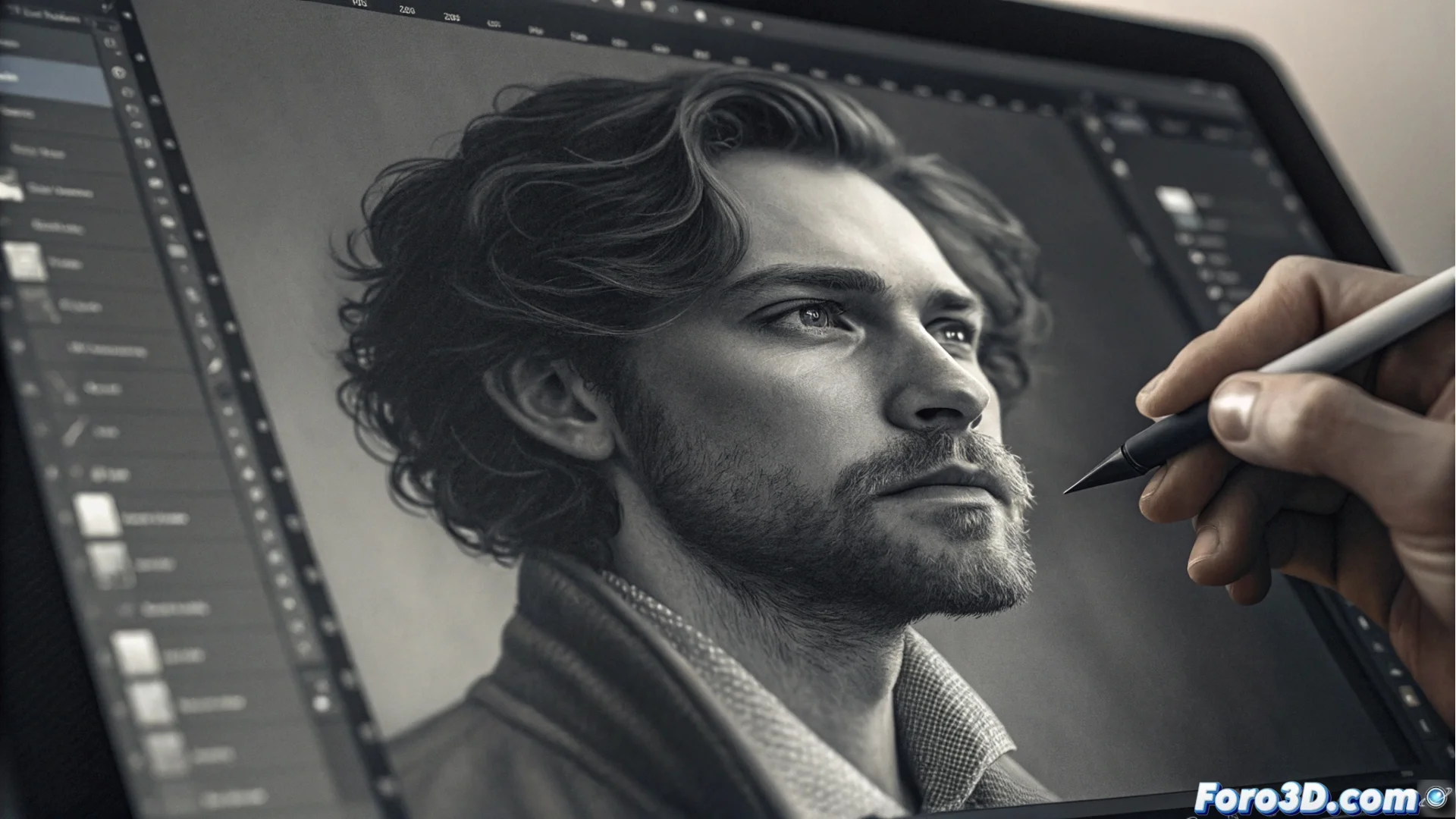
Ein Bump-Map aus einem Bild in Photoshop erstellen
Adobe Photoshop ist ein Schlüsselwerkzeug zum Texturieren im 3D-Workflow. Eine seiner nützlichsten Funktionen ist die Erstellung einer Bump-Map oder Reliefkarte aus einem einfachen Bild in Graustufen. Dieser Prozess übersetzt die Variationen in Helligkeit und Dunkelheit in Höheninformationen, sodass Render-Engines Rauheit und Details simulieren können, ohne die echte geometrische Mesh zu verändern. 🎨
Das Quellbild vorbereiten
Der erste Schritt ist entscheidend. Du benötigst eine Bitmap-Datei, in der Lichter und Schatten die Details genau darstellen, die du hervorheben möchtest. Öffne dein Bild in Photoshop und gehe zum Menü Bild > Modus > Graustufen, um es zu konvertieren. Es ist entscheidend, dass ein starker Kontrast vorhanden ist: Weiße Bereiche werden als höchste Stellen interpretiert und schwarze als tiefste Täler.
Wichtige Einstellungen vor dem Anwenden des Filters:- Kontrast optimieren: Verwende Ebenen (Ctrl+L / Cmd+L) oder Kurven (Ctrl+M / Cmd+M), um den Unterschied zwischen Hell und Dunkel zu verstärken, ohne Informationen in Schatten oder Lichtern zu verlieren.
- Details bewerten: Stelle sicher, dass das Ausgangsbild die benötigten Informationen enthält. Oft ist die größte Herausforderung, eine Bitmap zu finden oder zu zeichnen, bei der die Schatten an der richtigen Position sind und nicht dort, wo sie eine zufällige Lichtquelle wirft.
- Auflösung überprüfen: Ein Bild mit guter Auflösung erzeugt eine Bump-Map mit mehr Definition und feinen Details.
Ein Bump-Map simuliert nur Relief durch Schattierung, es erzeugt keine echte Geometrie und verändert nicht die Silhouette des Objekts, im Gegensatz zu einer Normal-Map oder Displacement-Map.
Den Filter anwenden, um Relief zu erzeugen
Mit deinem Bild in Graustufen vorbereitet, ist es Zeit, den spezifischen Filter zu verwenden. Gehe zum Menü Filter > Render > Differenzwolken. Dieser Filter ist genau für diesen Zweck konzipiert und der direkteste Weg. Im erscheinenden Dialogfeld kannst du zwei Hauptparameter steuern.
Parameter des Filters 'Differenzwolken':- Skala: Steuert die Größe und Weichheit der generierten Formen. Ein niedriger Wert betont feine Details und kleine Strukturen, während ein hoher Wert breitere und weichere Reliefs erzeugt.
- Höhe: Bestimmt die Intensität oder scheinbare Tiefe des Reliefs. Passe diesen Wert an, damit der Effekt wahrnehmbar, aber natürlich ist, ohne zu übertreiben.
- Vorschau: Nutze das Vorschau-Häkchen, um in Echtzeit zu sehen, wie die Änderungen dein Bild beeinflussen. Wende den Filter nur an, wenn das Ergebnis dich zufriedenstellt.
Deine Bump-Map exportieren und verwenden
Das Endergebnis ist ein neues Bild, ebenfalls in Graustufen, bereit zum Speichern. Es wird empfohlen, es in einem Format ohne verlustbehaftete Kompression zu exportieren, wie PNG oder TGA. Diese Datei wird später dem Bump- oder Normal-Kanal eines Materials in deiner 3D-Modellierungssoftware oder Render-Engine (wie Blender, 3ds Max, V-Ray usw.) zugewiesen. Denke daran, dass diese Technik eine sehr effiziente optische Simulation ist, um visuelle Komplexität zu deinen Renders hinzuzufügen, ohne den Rechenaufwand zusätzlicher Geometrie. 🚀