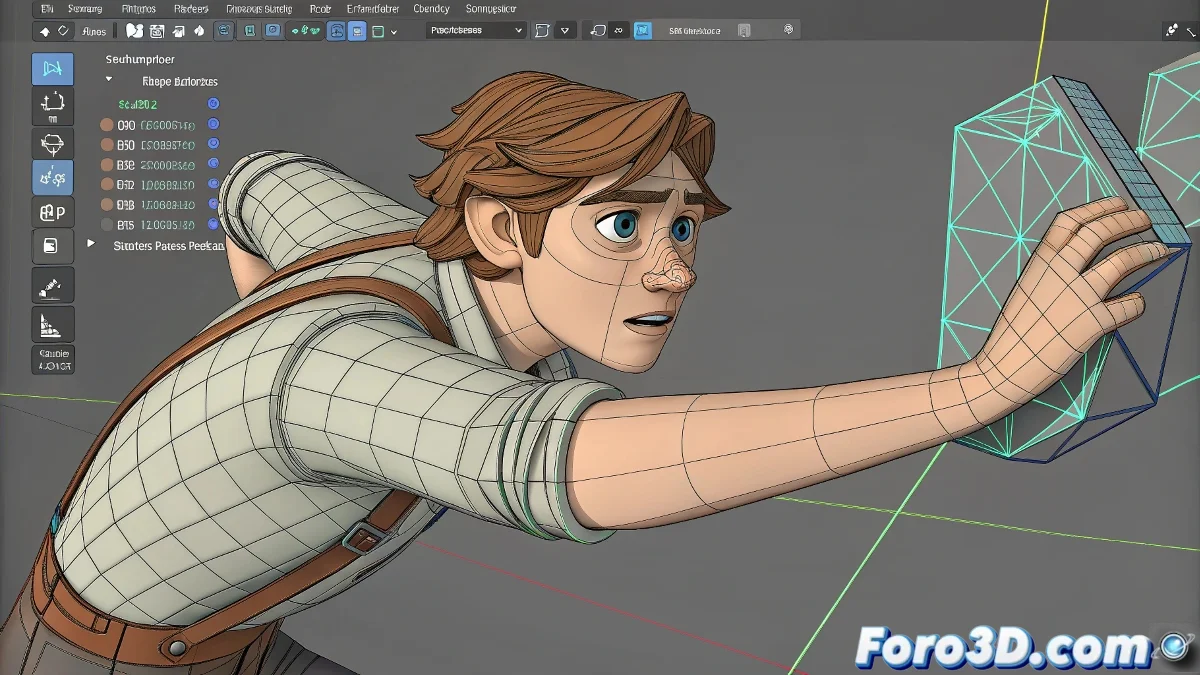
Wenn Maya zu einem hierarchischen Puzzle wird
Dieser Moment, in dem du brauchst, dass eine Hand magisch zwischen dem Festkleben an einer Tasse und freier Bewegung wechselt... Maya kann stur wirken, aber es hat seine Tricks. ✨ Hier ist deine Anleitung, um dynamische Hierarchien wie ein professioneller Rigger zu meistern.
Die Kunst des Space Switching
Professionelle Lösung mit Parent Constraint
- Erstelle einen Hauptcontroller für die Hand
- Wende Parent Constraint auf das zu greifende Objekt an
- Animiere das weight des Constraints (1=festgeklebt, 0=frei)
- Verwende Maintain Offset, um die Position zu erhalten
Ein gutes Space-Switching-System ist wie ein Lichtschalter: Ein Klick und alles wechselt den Zustand, ohne die aktuelle Position zu verlieren.
Fortgeschrittene Techniken
Für komplexere Setups:
- Erstelle mehrere Constraints mit verschiedenen Eltern
- Verwende Set Driven Key, um Übergänge zu automatisieren
- Implementiere einen Auswahlattribut im Controller
- Berücksichtige das Plugin AdvancedSkeleton für vorkonfigurierte Systeme
3 Fehler, die dein Space Switching ruinieren
- Vergessen, Maintain Offset beim Erstellen von Constraints zu aktivieren
- Redundante Keyframes in den Weights nicht bereinigen
- Versuchen, es mit traditionellem Parenting statt Constraints zu machen
Pro-Tipp: In AAA-Produktionen verwenden sie Multi-Space-Systeme, die bis zu 5-6 verschiedene Optionen erlauben (freie Hand, Objekt, Welt, Nebencharakter usw.). 🎮
Jetzt kannst du deine Charaktere Objekte mit der Natürlichkeit eines echten Schauspielers greifen und loslassen... ohne dass Maya dich mit diesem "ich weiß nicht, was du von mir willst"-Gesicht ansieht. Und wenn dieser Animator fragt "wie hast du dieses System gemacht?", kannst du mit einem geheimnisvollen "Constraint-Magie" antworten. 😉
Bonus-Tipp: Für ultraweiche Übergänge animiere das Weight des Constraints über 2-3 Frames statt es abrupt von 0 auf 1 zu ändern.