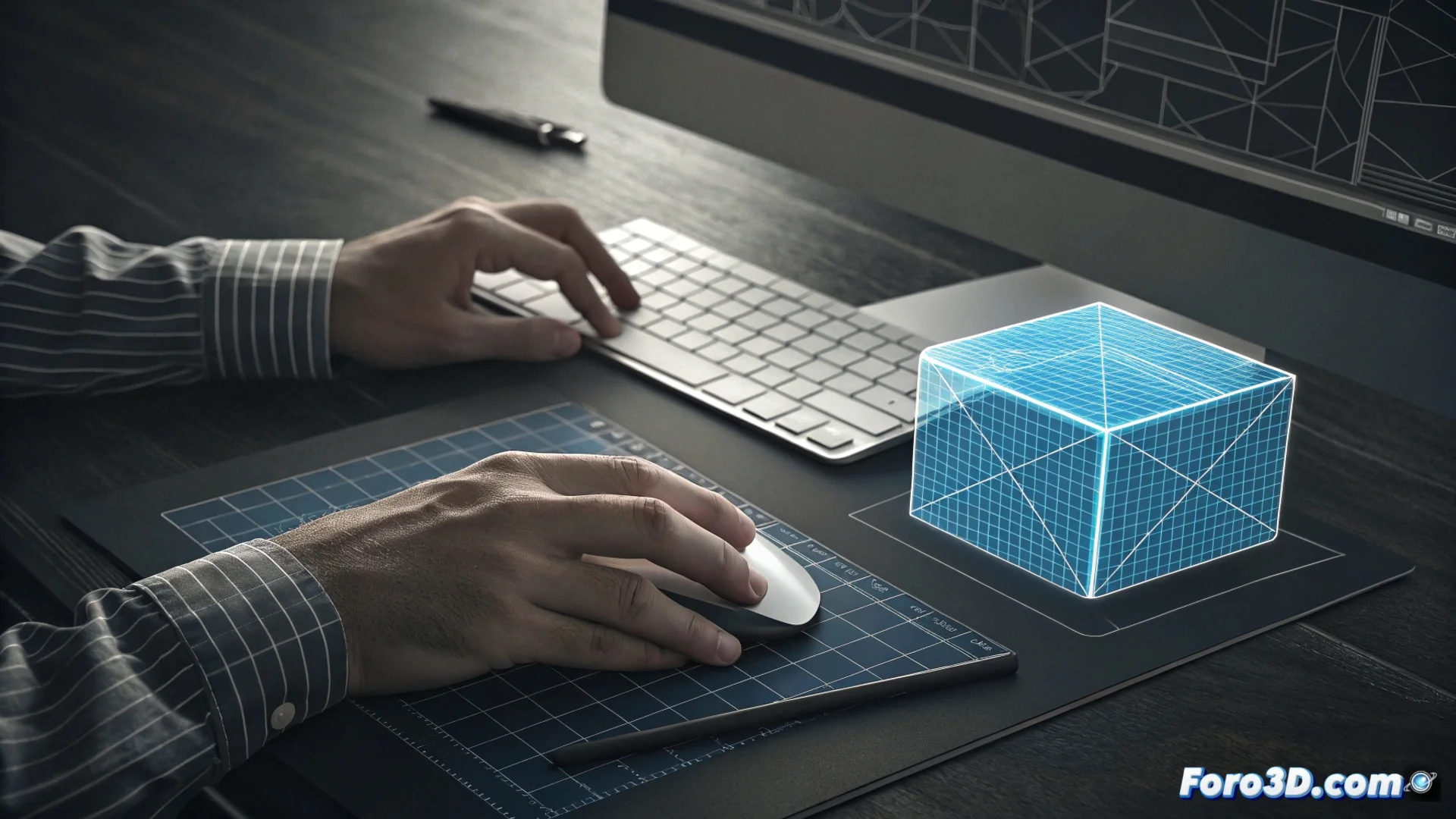
Das Push-Pull-Werkzeug von SketchUp zum 3D-Modellieren
Im Kern von SketchUp liegt eine Funktion, die seine Philosophie des Gebrauchs definiert: das Werkzeug Push/Pull (Drücken/Ziehen). Diese Funktion verwandelt jede flache Oberfläche augenblicklich in ein dreidimensionales Volumen und beseitigt technische Barrieren, um Ideen Gestalt zu geben. 🛠️
So funktioniert der Extrusionsprozess
Der Mechanismus ist bewusst einfach. Nach der Auswahl einer Fläche mit dem geeigneten Werkzeug aktivieren Sie Push/Pull und klicken darauf. Beim Bewegen des Cursors wird die Geometrie senkrecht extrudiert und erzeugt ein Prisma. Für präzise Kontrolle können Sie einen numerischen Wert im Messfeld eingeben. Ein fortgeschrittener Workflow besteht darin, auf eine andere Fläche zu klicken, um Höhen automatisch anzupassen.
Schlüssel-Schritte zur Verwendung von Push/Pull:- Wählen Sie eine flache Fläche mit dem Auswahlwerkzeug aus.
- Aktivieren Sie Push/Pull und klicken Sie auf die gewählte Fläche.
- Ziehen Sie den Cursor, um die Höhe zu definieren, oder geben Sie einen exakten Wert ein.
Push/Pull eliminiert Zwischenschritte und ermöglicht es dem Designer, direkt auf der vorhandenen Geometrie zu modellieren.
Vorteile für das Konzeptdesign
Dieses Werkzeug ist grundlegend, um Formen agil zu erkunden. Statt auf komplexe Befehle angewiesen zu sein, verwandeln Sie Konzepte mit einfachen Gesten in Volumen. Es ist ideal, um einem Wand Dicke zu geben, einer Platte Höhe zu verleihen oder Hohlräume in Volumen zu schaffen, wie Fenster in einer Fassade. 🏗️
Häufige praktische Anwendungen:- Volumen zu architektonischen Grundrissen verleihen.
- Hohlräume für Türen und Fenster in einem Block schaffen.
- Die Höhe von Elementen interaktiv und visuell anpassen.
Vorsichtsmaßnahmen und typische Fehler
Um konsistente Ergebnisse zu erzielen, ist es entscheidend, das Werkzeug nur auf flache Flächen anzuwenden. Der Versuch, eine gekrümmte oder schlecht definierte Oberfläche zu extrudieren, kann korrupte Geometrie und topologische Probleme erzeugen, die das Modell verzerren. Die Überprüfung, ob die Ausgangsfläche vollständig flach ist, vermeidet diese Probleme und erhält die Integrität des Projekts. ✅