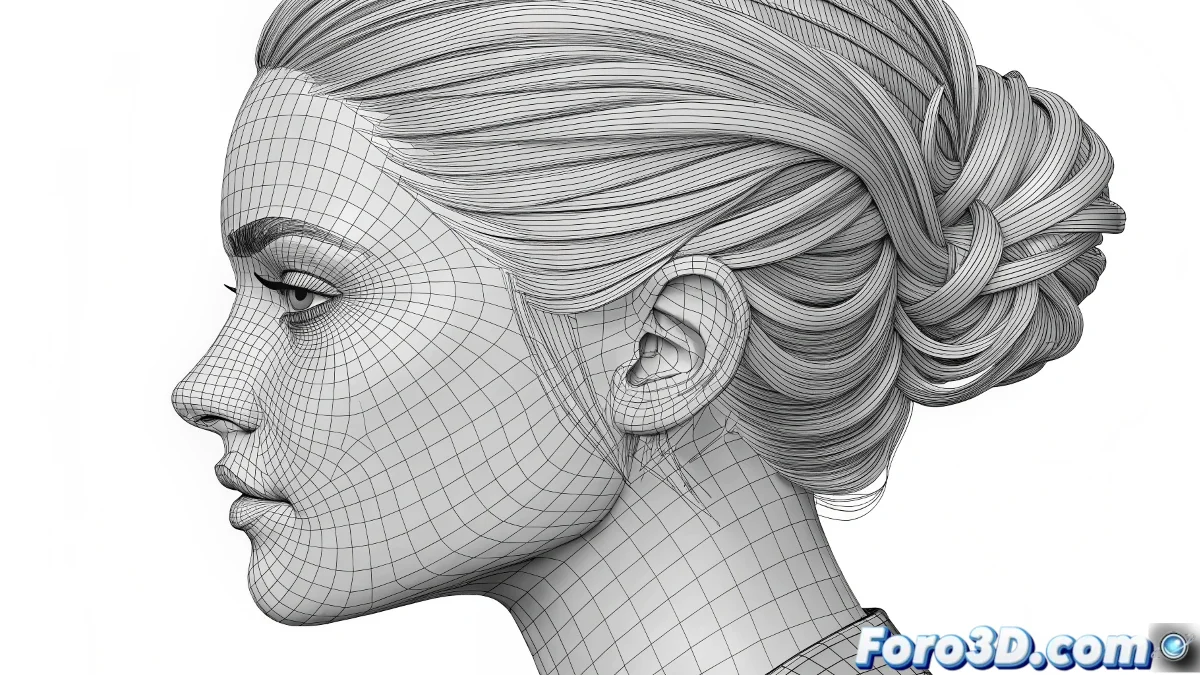
Wenn das Haar beschließt, in seiner eigenen physikalischen Realität zu leben
Das Problem der nicht funktionierenden Kollisionen bei Spline-Haaren ist häufiger, als du denkst, und entsteht meist durch eine falsch konfigurierte Kombination von Einstellungen statt durch einen einzelnen Fehler. Die Frustration ist verständlich, wenn du alle scheinbar korrekten Schritte befolgt hast, aber das Haar trotzdem den Körper durchdringt wie ein Geist. Das zweite Problem des einzelkernigen Renders ist ebenso lästig, besonders mit einem leistungsstarken System wie deinem mit zwei Opteron.
Beide Probleme haben eine Lösung, erfordern aber das Verständnis der besonderen Logik hinter dem Haarsystem und der Render-Konfiguration von 3ds Max. Du bist nicht allein in diesem Kampf gegen die rebellische Physik und verschwendete Leistung.
Definitive Lösung für ignorierte Kollisionen
Das Hauptproblem liegt meist in der Konfiguration der Kollisionsgeometrie. Der Modifikator Hair and Fur ist extrem anspruchsvoll bezüglich der Kollisionsmasche. Zuerst überprüfe, ob der Körper eine saubere und einheitliche Topologie hat – übermäßig große oder unregelmäßige Polygone können dazu führen, dass Kollisionen stillschweigend fehlschlagen.
Dann gehe in den Eigenschaften von Hair and Fur zum Abschnitt Collisions und stelle sicher, dass die Option Polygon statt None ausgewählt ist. Aktiviere zusätzlich Use Growth Object, wenn das Haar mit dem Kopf selbst kollidieren soll, nicht nur mit externen Objekten. Der Parameter Collision Margin sollte für die meisten Fälle zwischen 0.5 und 2.0 liegen.
- Kollisionsgeometrie mit sauberer Topologie
- Polygon in Collision Type auswählen
- Use Growth Object aktivieren
- Collision Margin zwischen 0.5 und 2.0
Haar mit perfekten Kollisionen ist wie eine gute Frisur: Es braucht die richtige Basis und viele Feinabstimmungen
Erweiterte Konfiguration der Dynamiken
Falls die grundlegenden Kollisionen immer noch nicht funktionieren, musst du das vollständige Dynamiksystem aktivieren. Im Abschnitt Dynamics von Hair and Fur aktiviere Mode > Live für Echtzeit-Vorschau. Dann füge im Collisions-Abschnitt den Körper speziell mit dem Button Add hinzu und wähle die Masche aus dem Viewport aus.
Die Parameter Stiffness, Dampen und Gravity beeinflussen, wie das Haar auf Kollisionen reagiert. Für realistisches Verhalten verwende mittelhohe Stiffness (0.7-0.9), niedriges Dampen (0.1-0.3) und standard Gravity (1.0). Das verhindert, dass das Haar wie eine übererregte Feder verhält.
- Mode > Live für Dynamiken aktivieren
- Kollisionsobjekte speziell hinzufügen
- Mittelhohe Stiffness für Kontrolle
- Gravity und Dampen ausbalancieren
Lösung für das Problem des einzelkernigen Renders
Das Problem des Renders, der nur einen Kern nutzt, liegt meist in der Konfiguration von Backburner oder den Systemeinstellungen. Gehe zu Preferences > Rendering und überprüfe, ob Use All Available Processors aktiviert ist. Wenn du Backburner nutzt, stelle sicher, dass der Dienst für mehrere Kerne konfiguriert ist.
Spezifisch für Hair and Fur kann der Render bei bestimmten Operationen single-threaded sein, aber du kannst andere Aspekte optimieren. Aktiviere Multi-threading in den Render-Optionen und verwende Bucket rendering statt Scanline für bessere Lastverteilung auf Kerne.
- Use All Available Processors aktivieren
- Backburner-Konfiguration überprüfen
- Bucket rendering für bessere Verteilung verwenden
- Multi-threading in Render-Einstellungen aktivieren
Systemoptimierung für maximale Leistung
Um deine zwei Opteron voll auszunutzen, erwäge, den Render in Pässe aufzuteilen. Render das Haar in einem separaten Pass vom Rest der Szene. Das verbessert nicht nur die CPU-Nutzung, sondern gibt dir auch mehr Kontrolle in der Postproduktion. Verwende Render Elements, um das Haar in eine eigene Ebene zu separieren.
Eine weitere effektive Technik ist die Verwendung von Proxy-Objekten für komplexe Geometrie beim Testen. Reduziere Hair Count und Hair Segments während der Entwicklung und nutze nur die finalen Werte für den endgültigen Render. Das beschleunigt die Testzyklen enorm.
- Render in separaten Pässen
- Render Elements für Haar verwenden
- Proxy-Objekte für schnelles Testen
- Qualität während Entwicklung reduzieren
Das Lösen dieser Probleme macht dich zum absoluten Herrn des digitalen Haarsystems, fähig, Frisuren zu schaffen, die den Gesetzen der Physik gehorchen, und Renders, die die volle Power deines Hardwares nutzen. Denn in der 3D-Welt kann selbst das rebellischste Haar lernen, sich zu benehmen, wenn es die richtigen Parameter kennt 😏