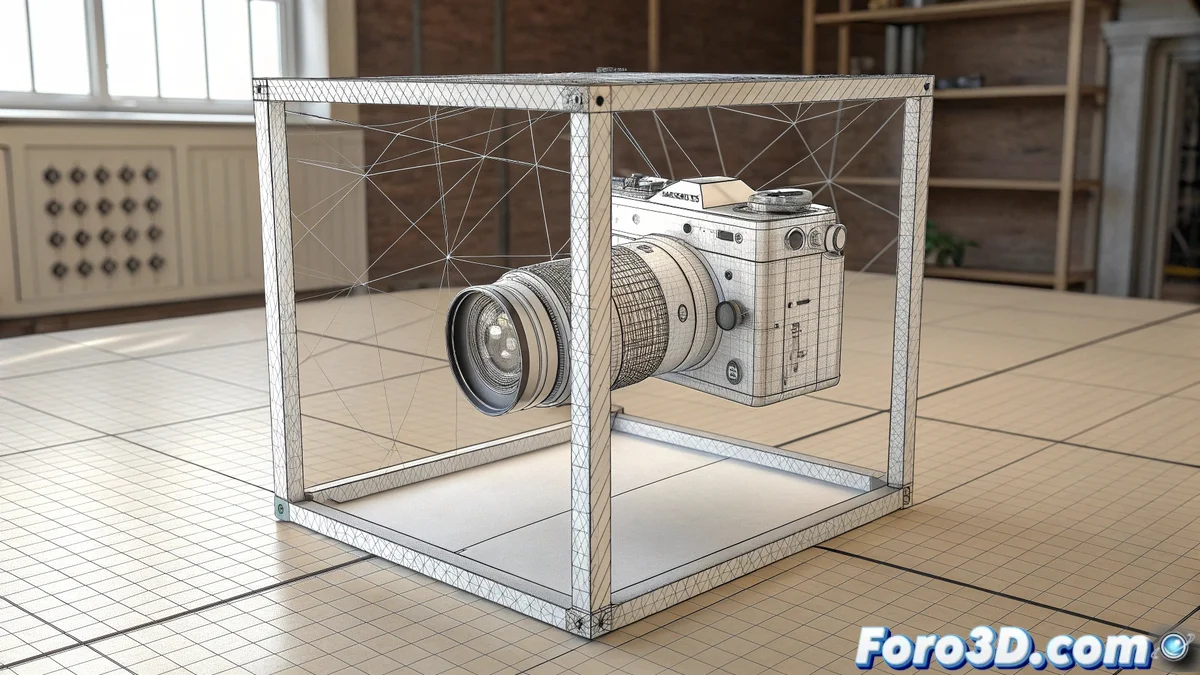
Wenn Objekte tanzen statt sich zu bewegen
Es ist eine klassische Situation in 3ds Max: Du wählst ein Objekt aus, um es ein paar Millimeter zu verschieben, und plötzlich macht es einen riesigen Sprung ans andere Ende der Szene. 🐇 Deine erste Reaktion könnte sein, an ein Skalenproblem oder einen Fluch auf der Datei zu denken, aber die Erklärung ist fast immer viel einfacher und hat eine sofortige Lösung. Dieses frustrierende Verhalten ist ein klares Symptom dafür, dass die Präzisionswerkzeuge mit der freien Bewegung interferieren.
Der übliche Schuldige: aktivierte Snaps
Die Hauptursache dieses Problems ist, dass der Snap aktiviert ist, ohne dass man es bemerkt. Das gelbe Magnet-Icon in der Haupt-Werkzeugleiste verrät seinen Status. Wenn es eingeschaltet ist, "hakt" sich der Cursor an die nächstgelegenen Vertices, Kanten oder Gitterpunkte ein. 🧲 Wenn das Gitter sehr groß ist oder der Snap-Wert auf einen hohen Inkrementwert eingestellt ist, scheint das Objekt von einem Punkt zum anderen zu teleportieren. Die Lösung ist einfach: Klicke auf den Magneten oder drücke die Taste S, um ihn zu deaktivieren.
Der Snap ist ein großer Verbündeter für Präzision, aber ein schlechter Begleiter für freie Bewegung.
Gitter- und inkrementelle Bewegungsanpassungen
Wenn das Problem trotz deaktiviertem Snap anhält, muss die Gitterkonfiguration überprüft werden. Gehe zu Customize > Grid and Snap Settings > Home Grid. 📏 Dort definieren die Werte für Grid Spacing (Gitterabstand) und Snap Spacing die minimale Bewegungsentfernung. Wenn diese Werte für die Skala der Szene zu groß sind, wird die Bewegung grob und sprunghaft. Sie auf eine passendere Einheit anzupassen (z. B. 1 cm oder 0,1 m) löst das Problem.
- Einheiten überprüfen: Sicherstellen, dass die Systemeinheiten mit denen der importierten Datei übereinstimmen (z. B. Meter in Max und Meter in AutoCAD).
- Taste F9: Schaltet den Snap schnell für Tests ein/aus.
- Reset XForm: Wenn nichts hilft, wendet dieses Utility aberrante Transformationen berein.
Vermeidung und Best Practices
Der Schlüssel, um diese Schreckmomente zu vermeiden, ist die korrekte Anfangskonfiguration. Bei einem neuen Projekt die Einheiten und den Gitterabstand entsprechend der Arbeitsskala (architektonisch, Produkt usw.) definieren. 💡 Bewusst zu sein, welche Werkzeuge zu jedem Zeitpunkt aktiv sind, vermeidet 90 % dieser Probleme. Sich an Tastenkombinationen zu gewöhnen (wie S für Snap) beschleunigt den Workflow und gibt bewusste Kontrolle über den Interface-Status.
Wenn dein Modell sich bewegt, als hätte es eigene Beine, ist es keine dämonische Besessenheit; es ist fast sicher, dass der Snap aktiviert ist. 😉 Ein Klick auf den gelben Magneten ist meist der effektivste Exorzismus.