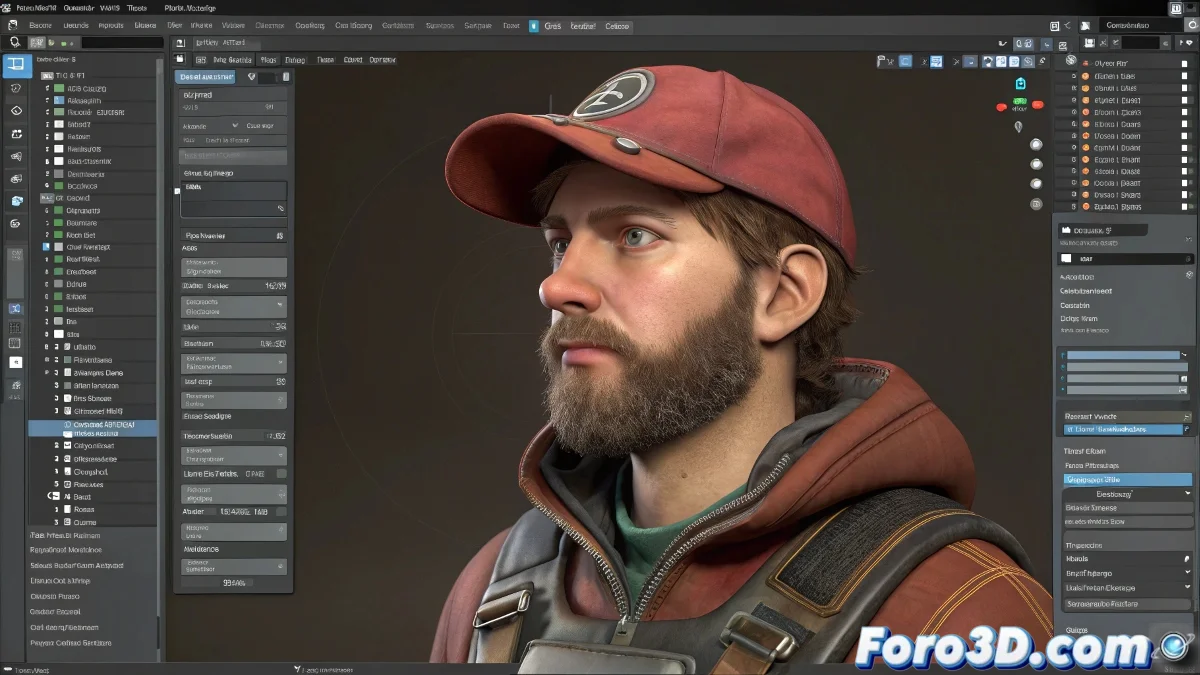
Die Reise des animierten Charakters nach Unity
Ein rigged und animiertes Charakter von einer Erstellungssoftware wie 3ds Max oder Maya in den Motor Unity 3D zu bringen, ist ein grundlegender Ritual im Videospiel-Entwicklungsprozess 🎮. Das Format FBX dient als universelle Brücke, die nicht nur das Mesh und das Skelett transportiert, sondern auch die gesamte in Keyframes aufgezeichnete Performance. Die Magie liegt darin, mehrere Animationen – Gehen, Laufen, Springen – in eine einzige Datei zu packen, die Unity dann intelligent in unabhängige Clips zerlegt, die bereit für Animatoren und Programmierer sind.
Das Gepäck vorbereiten: Animationen in FBX packen
Der Prozess beginnt in der Ausgangs-3D-Software. Sobald das Charakter vollständig geriggt ist und alle Animationen abgeschlossen sind, ist es entscheidend, klare Frame-Bereiche für jede Aktion zu definieren. Zum Beispiel Frames 1-30 für "Idle", 31-60 für "Walk" und 61-90 für "Run". Diese Organisation ist der Schlüssel, damit Unity die Daten korrekt interpretieren kann. Beim Exportieren muss die FBX-Option ausgewählt werden und sichergestellt, dass das Häkchen bei Animations gesetzt ist, um den gesamten Timeline in die Datei zu exportieren.
Animationen ohne definierte Bereiche zu exportieren ist wie ein Buch ohne Kapitel zu versenden, der Leser wird sich verirren.
Die Ankunft in Unity: Auspacken und konfigurieren
Beim Ziehen der FBX-Datei in das Unity-Projekt ist die Arbeit noch nicht erledigt, sondern es beginnt eine Konfigurationsphase. Im Inspector von Unity, beim Auswählen der FBX, findet man den Reiter Animation. Hier werden die Clips definiert. Unter Verwendung der vordefinierten Frame-Bereiche wird für jede Animation ein neuer Clip erstellt, mit einem klaren Namen versehen und überprüft, dass Loop Time und andere Eigenschaften korrekt eingestellt sind. Unity previewt jeden Clip automatisch und erlaubt so die Feinabstimmung der Importierung.
Die Konsistenz wahren: Die goldene Regel des Rigs
Der häufigste und katastrophalste Fehler ist, die Rig-Struktur zwischen Animationen zu ändern. Das Skelett muss identisch in allen exportierten animierten Clips im selben FBX sein. Das bedeutet gleiche Anzahl an Knochen, gleiche Namen und gleiche Hierarchie. Wenn zwischen der "Walk"- und "Jump"-Animation ein Knochen hinzugefügt, umbenannt oder entfernt wird, dreht Unity durch, wenn es versucht, die Unterschiede auszugleichen, was zu kaputten Clips oder grotesken Verformungen führt. Konsistenz ist die Basis für einen sauberen Import.
Empfohlener Workflow für makellosen Export
Folgen Sie diesen Schritten, um eine reibungslose Reise für Ihr Charakter zu gewährleisten:
- Stabiles und sauberes Rig: Finalisieren und testen Sie das Rig vollständig, bevor Sie animieren.
- Klare Frame-Bereiche: In Ihrer 3D-Software markieren oder notieren Sie Start- und Endframes jeder Animation.
- FBX-Export mit Animationen: Überprüfen Sie, dass alle relevanten Optionen (Knochen, Skinning, Animationen) aktiviert sind.
- Import und Konfiguration in Unity: Überprüfen Sie jeden importierten Clip, passen Sie die Kompression bei Bedarf an und testen Sie jeden in einem GameObject.
- Integrations-Test: Verbinden Sie die Clips mit einem Animator Controller, um Übergänge im Spiel zu überprüfen.
Die Beherrschung dieses Workflows ermöglicht es Ihnen, selbstbewusst zwischen Kunst und Engine zu wechseln und sicherzustellen, dass die künstlerische Vision Ihrer Animationen im finalen Spiel unversehrt bleibt. Und wenn ein Arm sich seltsam verrenkte, können Sie immer sagen, es sei ein Feature mystischer Dehnung 😉.