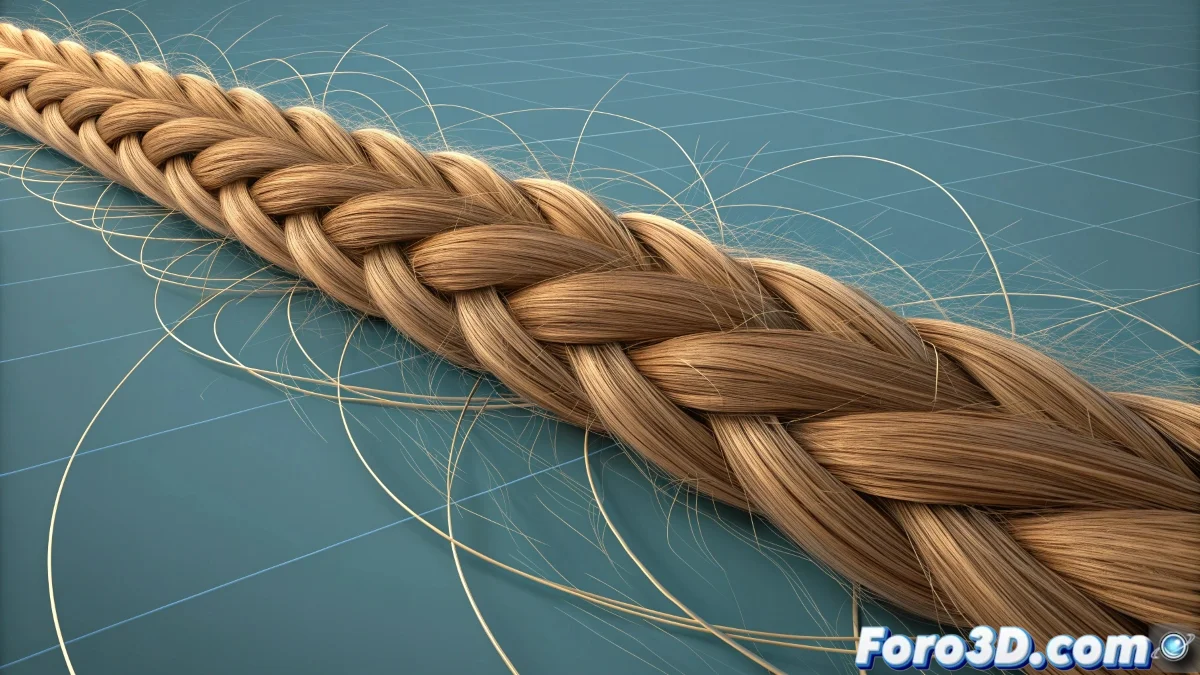
Das Mysterium des unbeweglichen Knochens in Reactor
Es ist ein klassisches Problem, wenn wir mit Reactor in 3ds Max arbeiten: Du hast eine perfekte Kette von Knochen für deinen Zopf erstellt, die Constraints funktionieren wunderbar, aber der Hauptbone, der der Animation des Kopfes folgen sollte, entscheidet sich, eine statische Anker zu werden. Die Simulation läuft, der Zopf bewegt sich mit realistischer Physik, aber dieser Schlüsselknochen bleibt unbeweglich, als wäre er am Boden festgenagelt.
Das Problem liegt darin, wie Reactor animierte Objekte in seinen Sammlungen interpretiert. Es reicht nicht aus, den Knochen einfach zur Rigid Body Collection hinzuzufügen; er muss speziell konfiguriert werden, um die bestehende Animation zu erkennen und zu folgen.
In Reactor ist ein animierter Knochen ohne ordnungsgemäße Konfiguration wie ein Schauspieler, der sein Skript mitten in der Aufführung vergessen hat
Essentielle Konfiguration für animierte Knochen
Damit Reactor die Animation deines Hauptknoches erkennt und nutzt, musst du seine Eigenschaften innerhalb der Rigid Body Collection modifizieren. Es geht nicht nur darum, ihn hinzuzufügen, sondern ihm explizit zu sagen, wie er sich verhalten soll.
- Rigid Body auswählen: Rechtsklick auf den Knochen in der Rigid Body Collection
- Zu animated mesh wechseln: In den Eigenschaften von rigid body zu animated mesh ändern
- Animationsqualität anpassen: Subframes erhöhen für besseres Tracking
- Keyframes überprüfen: Bestätigen, dass die Animation in der Zeitleiste existiert
Kritische Eigenschaften von animated mesh
Wenn du ein Objekt als animated mesh in Reactor konfigurierst, sagst du dem Physik-Engine im Wesentlichen hey, dieses Objekt hat bereits seine eigene Bewegung, berechne nur die Kollisionen.
Der Unterschied zwischen einem normalen Rigid Body und einem animated mesh ist grundlegend. Der erste wird vollständig von der Physik gesteuert, der zweite folgt seiner Animation, interagiert aber physisch mit anderen Objekten 😊
- Friction und elasticity: Anpassen für realistische Interaktionen mit dem Zopf
- Collision tolerance: Reduzieren für bessere Erkennung bei kleinen Knochen
- Mass und density: Niedrige Werte für Haarknochen
- Initial velocity: Auf Null halten, um nur der Animation zu folgen
Schritt-für-Schritt-Lösung für realistische Zöpfe
Wenn das Problem anhält, ist es besser, die Konfiguration von Grund auf neu aufzubauen und einem spezifischen Ablauf zu folgen. Manchmal braucht Reactor, dass die Dinge in einer bestimmten Reihenfolge gemacht werden, um korrekt zu funktionieren.
Zuerst mit einer vereinfachten Szene zu testen, hilft, das Problem einzugrenzen. Ein einfacher animierter Würfel mit einer einfachen Kette kann enthüllen, ob das Problem spezifisch für deine Szene oder die Konfiguration ist.
- Testszene mit animiertem Würfel und einfacher Kette erstellen
- Animated mesh hinzufügen, bevor Constraints erstellt werden
- Skalierung der Szene überprüfen (häufiges Problem)
- Mit verschiedenen Constraint-Typen testen
Nach diesen Anpassungen sollte dein Knochen im Takt der Animation tanzen, während der Zopf mit realistischer Physik folgt... obwohl du wahrscheinlich entdeckst, dass realistische Zöpfe zu machen komplizierter ist als sie im echten Leben zu frisieren 💇