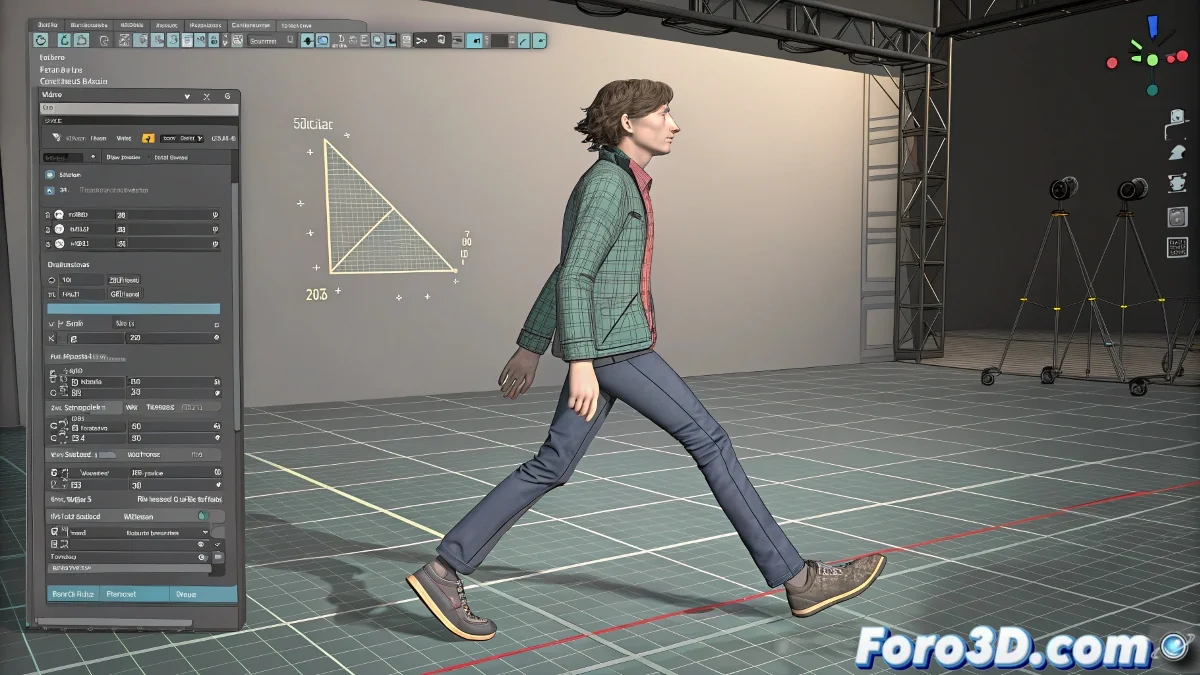
Wenn Biped entscheidet, dass deine Animation ihm nicht gefällt
Du hast einen perfekten Gang mit Multiple Steps erstellt, einen manuellen Gruß mit Liebe und Detail hinzugefügt, und wenn du versuchst, zum Gang zurückzukehren... löscht Biped alles, als wäre nichts passiert! 😤 Es ist kein Fehler, Biped hat einfach das Gedächtnis eines Goldfischs und braucht eine feste Hand, die es führt.
Der Motion Mixer: dein Retter
Um zu verhindern, dass eine Animation die andere überschreibt, folge diesem Workflow:
- Konvertiere die automatische Animation in manuelle Schlüsselbilder
- Wähle die Schlüsselbilder aus und speichere sie als Biped Clip
- Füge den Clip in einer neuen Spur zum Motion Mixer hinzu
- Wiederhole den Prozess mit jeder zusätzlichen Animation
"Der Motion Mixer ist wie ein DJ für Animationen: er mischt, passt an und verhindert, dass alles schlecht klingt."
Warum verhält sich Biped so?
Werkzeuge wie Multiple Steps sind dafür designed, Bewegungen von Grund auf zu generieren, nicht um bestehende Animationen zu bearbeiten. Es ist, als würdest du einem Schauspieler sagen: "Vergiss alles, was wir geprobt haben, fang neu an". Die Lösung liegt darin, schichtweise zu arbeiten und nicht auf Automatisierung für alles angewiesen zu sein. 🎭
Tipps für flüssige Übergänge
- 🔹 Passe die Blends zwischen Clips an, um abrupte Sprünge zu vermeiden
- 🔹 Verwende separate Schichten für oberen/unteren Körper
- 🔹 Speichere Backup-Versionen, bevor du große Änderungen anwendest
Und denk dran: Wenn dein Charakter am Ende wie ein Roboter mit Kurzschluss grüßt, kannst du immer sagen, es ist ein künstlerischer Stil. Schließlich verwandeln sich im 3D-Welt manchmal Fehler in die besten Effekte. 🤖💥