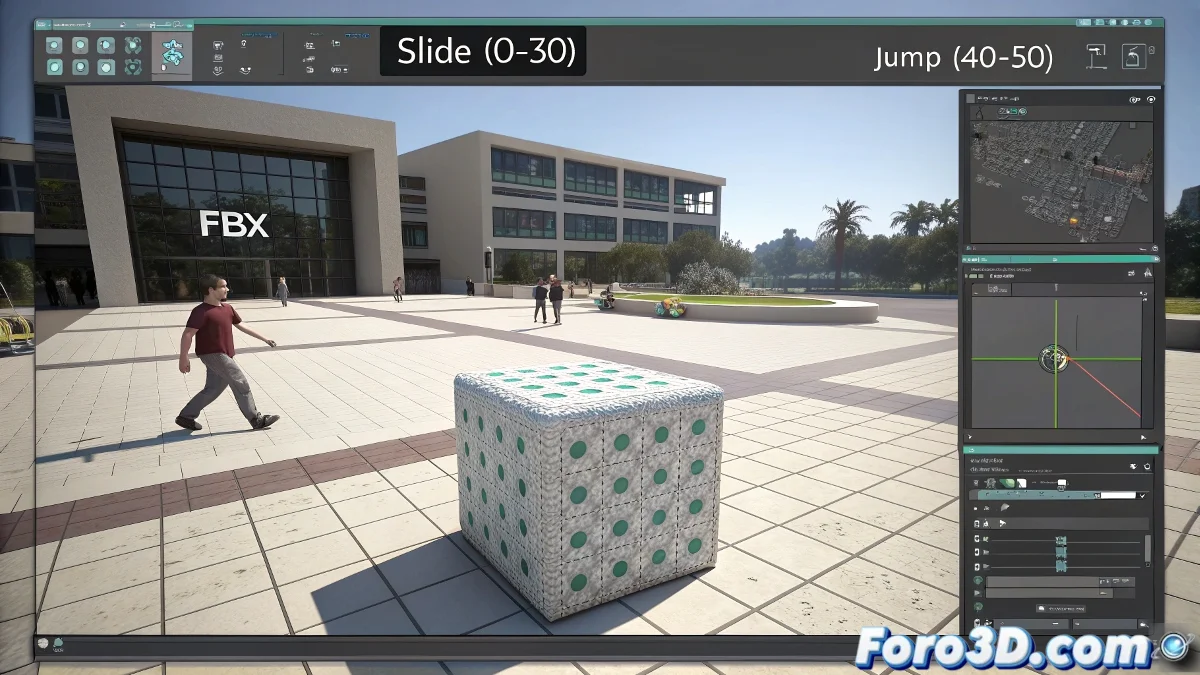
Wenn deine 3ds Max-Animation in Unity verloren geht 🕵️♂️
Das Exportieren von Animationen nach Unity sollte so einfach sein wie das Kopieren einer Datei... aber wir alle wissen, dass die Realität anders ist. Das klassische "funktioniert auf meinem Rechner" wird zu "warum bewegt es sich in Unity nicht?", wenn diese Schlüssel-Schritte fehlen 🚨.
Die Vorbereitung vor der Reise nach Unity
Bevor du aus 3ds Max exportierst, stelle sicher, dass:
- Die Animation wirklich angewendet ist (nicht nur im Timeline)
- Die Keyframes dort sind, wo sie hingehören (wie Brotkrümel für den Weg)
- Du Bake Animation in der FBX-Exportierung markiert hast (das Äquivalent zu "ja, ich möchte Animation")
"Im 3D-Welt ist Exportieren ohne Überprüfung wie in einen Pool springen, ohne zu schauen, ob Wasser drin ist"
Das Import-Ritual in Unity
Sobald du in Unity-Territorium bist, umfasst der magische Prozess:
- Den korrekten Rig-Typ definieren (Generic oder Humanoid)
- Animation-Clips mit Namen erstellen, die du später noch erinnerst
- Loops konfigurieren, wenn du unendliche Wiederholung brauchst (wie diesen Walk Cycle, der nie endet)
Der kritischste Schritt: einen Animator Controller erstellen und zuweisen. Ohne das ist dein Modell wie ein schönes, aber unbequemes Möbelstück 🛋️.
Der finale Schliff: Triggers und Scripts
Damit alles zum Leben erwacht, brauchst du:
- Übergänge zwischen animierten Zuständen
- Aufrufe aus Scripts mit Animator.Play()
- Parameter, die die Übergänge aktivieren (wie ein Lichtschalter, aber für Animationen)
Wenn nach all dem deine Animation immer noch nicht funktioniert, kannst du immer sagen, es ist experimentelle abstrakte Kunst. Schließlich ist im Game Development manchmal der Bug die Feature 😉.