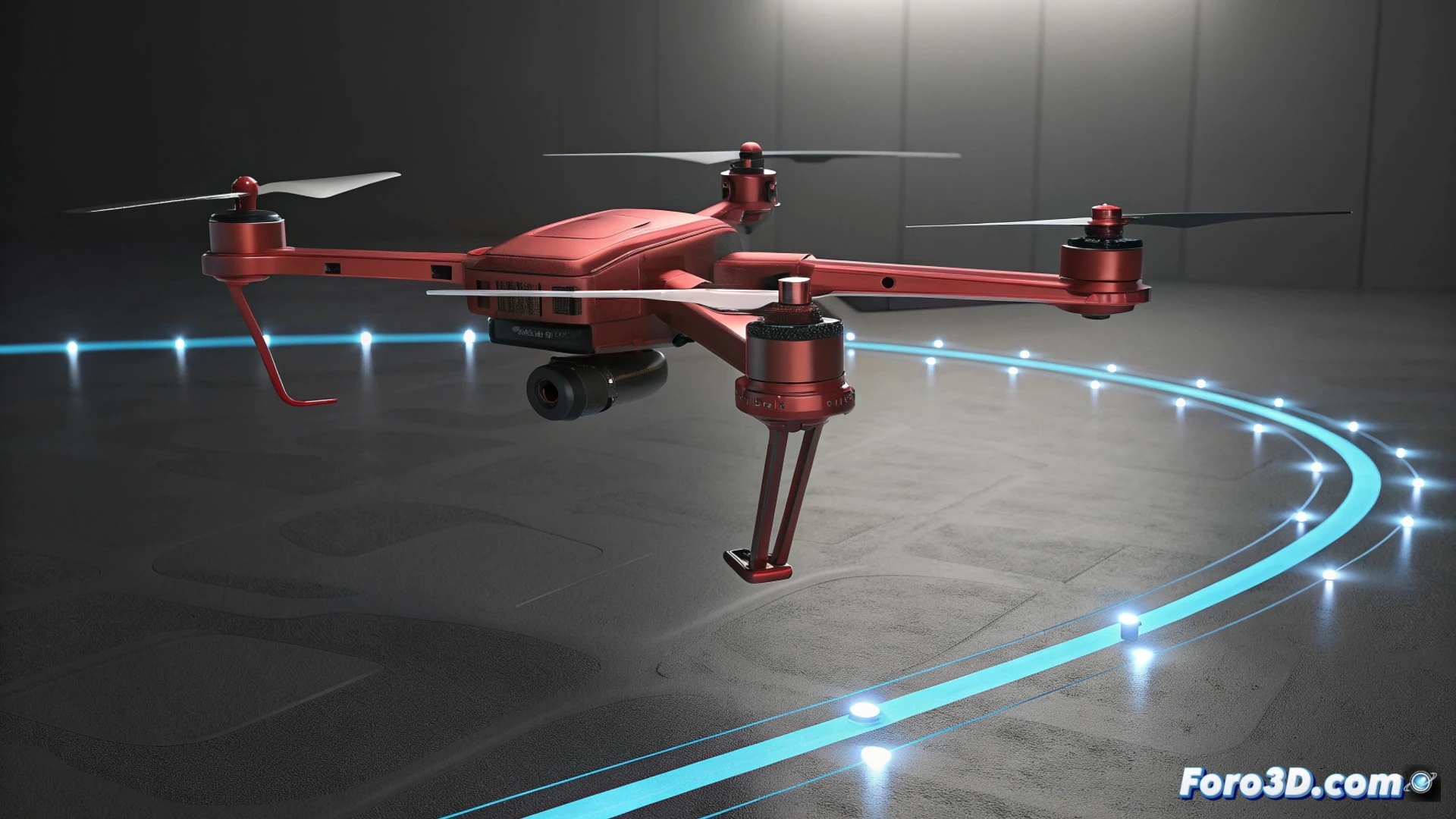
Wie man Objekte entlang eines Pfads in 3ds Max animiert
In 3ds Max ist eine effektive Methode, um ein Modell einem spezifischen Pfad folgen zu lassen, der Controller Path Constraint. Diese Methode ist ideal, um komplexe Bewegungen zu simulieren, wie den Flug eines Raumschiffs oder den Pfad einer Kamera. 🚀
Den Pfad festlegen und das Objekt verknüpfen
Der erste Schritt ist, die Linie zu zeichnen, die den Pfad markiert. Wähle dann das Element aus, das du animieren möchtest, und gehe zum Menü Animation > Constraints > Path Constraint. Ziehe schließlich den visuellen Controller zur Spline, um die Verknüpfung zu erstellen.
Schlüssel-Schritte zur Konfiguration:- Die Spline erstellen: Verwende die Formwerkzeuge, um die gewünschte Trajektorie zu zeichnen.
- Die Restriktion anwenden: Verknüpfe das Objekt mit dem Pfad über das Animationsmenü.
- Die Verknüpfung überprüfen: Das Objekt bewegt sich automatisch zum Anfang der Spline.
Der Path Constraint-Controller verwandelt eine statische Spline in einen dynamischen Führer für die Animation.
Das Bewegungsverhalten anpassen
Nach der Verknüpfung greife auf das Bewegungspanel zu, um die Bewegung zu verfeinern. Die Aktivierung der Option Follow lässt das Objekt rotieren, um in Fahrtrichtung zu schauen. Das Markieren von Bank fügt eine seitliche Neigung in Kurven hinzu, nützlich für Fahrzeuge. Du kannst die Geschwindigkeit und den Startpunkt steuern, indem du die Schlüsselbilder des Parameters Percent in der Zeitleiste bearbeitest.
Erweiterte Einstellungen der Trajektorie:- Ausrichtung (Follow): Richtet die Frontachse des Modells mit der Kurve aus.
- Neigung (Bank): Simuliert Zentrifugalkräfte in den Kurven.
- Geschwindigkeitssteuerung: Ändere die Animationskurve des Prozentsatzes, um zu beschleunigen oder zu bremsen.
Die Interpolation und den Pfad verfeinern
Damit die Bewegung flüssig ist, ist es entscheidend, die Spline zu bearbeiten. Füge Vertices hinzu und ändere sie zu Typ Bezier, um Tangenten zu handhaben und Übergänge zu glätten. Im Kurveneditor modifiziere die Interpolation des Werts Percent, um realistische Beschleunigungen zu erzielen. Manchmal verhindert die Überprüfung dieser Einstellungen unerwartetes Verhalten des Objekts und das Durchdringen von Geometrie. 🎬