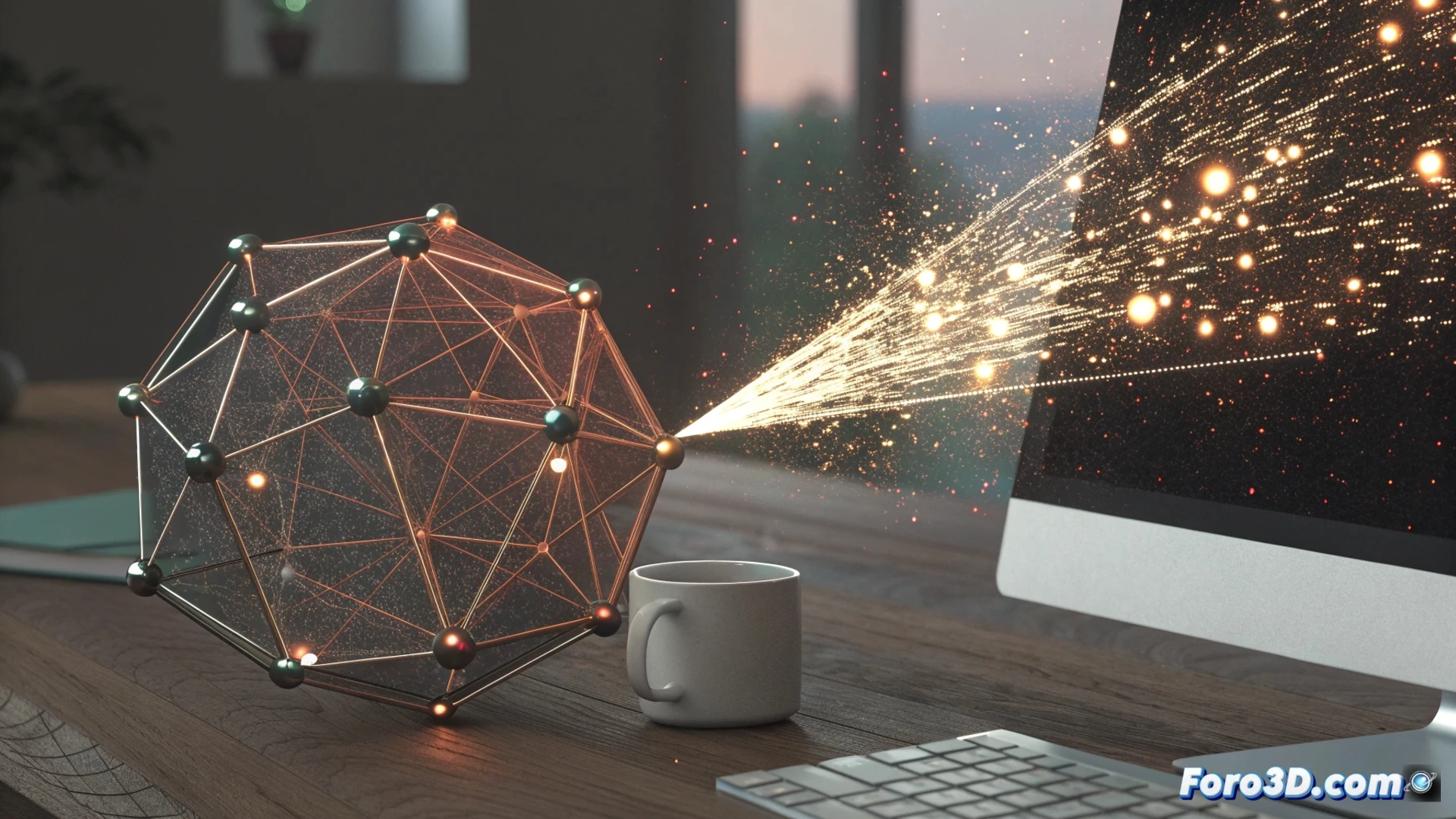
Wie man ein Partikelsystem in 3ds Max animiert
Ein Partikelsystem in 3ds Max zum Leben zu erwecken ist ein grundlegender Prozess, um Effekte wie Rauch, Feuer oder Regen zu simulieren. Alles beginnt damit, den Ursprung zu definieren, von dem aus die Partikel entstehen und sich in der Szene ausbreiten. 🎬
Den Ursprung der Partikel erzeugen
Der erste Schritt ist das Erstellen des Emetter-Objekts. Gehe zum Panel Create und wähle die Kategorie Geometry. Darin wähle die Option Particle Systems aus. Hier findest du Typen wie PF Source, das zum Ökosystem Particle Flow gehört, oder grundlegende Systeme wie Spray. Klicke und ziehe in einem beliebigen Grafikfenster, um den Emitter zu zeichnen. Dieses Objekt wird der Ausgangspunkt für die Simulation sein. Anschließend kannst du im Panel Modify grundlegende Eigenschaften wie die Anfangsgeschwindigkeit oder die Anzahl der erzeugten Partikel anpassen. 🚀
Wichtige anfängliche Schritte:- Zum Panel Create > Geometry > Particle Systems navigieren.
- Einen Emitter-Typ auswählen, z. B. PF Source.
- Seine Größe und Position durch Ziehen in der Ansicht definieren.
- Parameter wie Geschwindigkeit und Menge in Modify anpassen.
Die Stärke von Particle Flow liegt in seinem grafischen Editor, der es ermöglicht, komplexe Verhaltensweisen visuell und intuitiv zu orchestrieren.
Das Verhalten mit Particle Flow orchestrieren
Um fortgeschritten zu steuern, wie sich die Partikel bewegen und aussehen, öffne den Editor Particle View. Dieses Fenster arbeitet mit einer Logik aus Ereignissen und Operatoren. Du kannst Module wie Speed zum Steuern der Geschwindigkeit, Force zur Beeinflussung der Richtung, Shape zur Auswahl der geometrischen Form und Material Static zur Zuweisung eines Materials per Drag-and-Drop hinzufügen. Die wahre Flexibilität entsteht, wenn du verschiedene Ereignisse verbindest, sodass die Partikel ihre Aktion ändern können, z. B. abprallen, wenn sie auf einen in der Szene platzierten Deflector treffen. ⚙️
Elemente zur Steuerung der Partikel:- Den grafischen Editor Particle View öffnen.
- Operatoren wie Speed, Force und Shape verwenden.
- Aussehen mit dem Operator Material Static zuweisen.
- Bedingte Äste mit Ereignissen für komplexe Verhaltensweisen erstellen.
Kräfte integrieren und Eigenschaften animieren
Damit die Simulation dynamisch und realistisch ist, ist es entscheidend, die Parameter zu animieren und externe Einflüsse hinzuzufügen. Aktiviere die Schaltfläche Auto Key und ändere Werte wie die Emissionsrate oder die Geschwindigkeit entlang der Zeitleiste. Um Physik zu simulieren, füge Kräfte der Welt aus dem Panel Create > SpaceWarps hinzu, wie Gravity (Schwerkraft) oder Wind (Wind). Schließlich musst du den Partikelemetter mit diesen space warps und jedem Deflektor mit dem Tool Bind to Space Warp verknüpfen. Diese Verknüpfung ist essenziell, damit sie korrekt interagieren. 💨
Eine gängige Herausforderung ist das Handhaben von Simulationen mit Tausenden von Partikeln, ohne die Leistung des Computers zu beeinträchtigen. Dieser Moment testet die Planung und Geduld des 3D-Künstlers und macht die Optimierung zu einem integralen Bestandteil des Workflows. Das Gleichgewicht zwischen Detail und Flüssigkeit zu finden, ist der Schlüssel zu einem professionellen Ergebnis. ✅