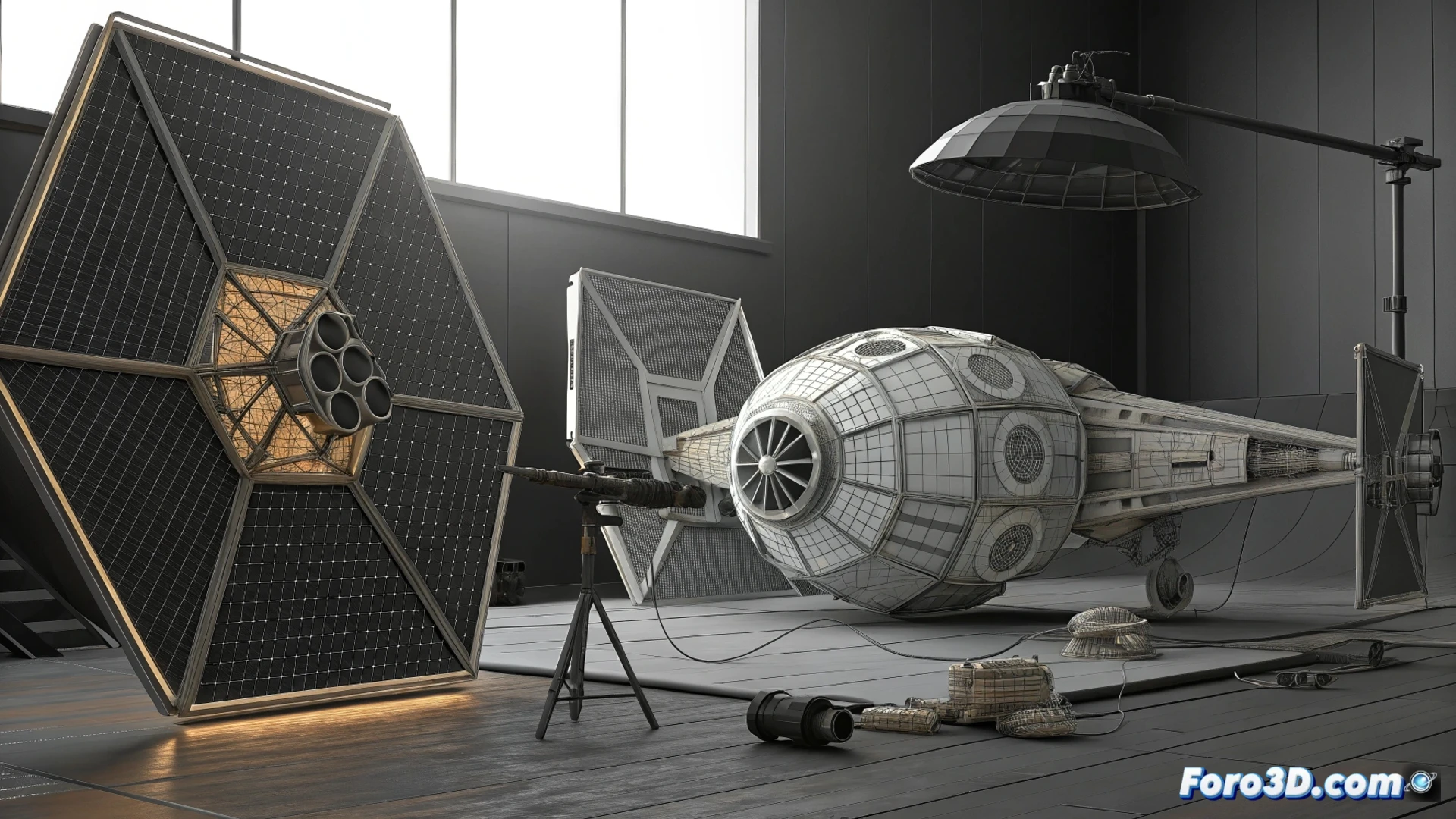
Wie man ein Objekt in einer Animation mit 3ds Max verschwinden lässt
Die Illusion zu erzeugen, dass ein Element verblasst oder vollständig verschwindet, ist ein grundlegender Animationseffekt. In 3ds Max ist das einfach zu erreichen und es gibt mehrere Wege, jeder mit seinen Vorteilen. Wir zeigen dir die effektivsten Methoden, um zu kontrollieren, wann und wie ein Objekt in deiner Szene unsichtbar wird. 🎬
Den Sichtbarkeits-Controller im Curve Editor verwenden
Die direkteste Methode, die Transparenz eines Objekts zu steuern, ist über seine Sichtbarkeits-Eigenschaft. Wähle zunächst das Element aus, das du animieren möchtest. Öffne dann das Fenster des Curve Editor (Curve Editor). Darin finde und erweitere den spezifischen Track namens Visibility. Hier definierst du die Sichtbarkeitszustände entlang der Zeit.
Schlüssel-Schritte zur Einrichtung:- Positioniere den Cursor am Anfang des Frames und füge einen Animationsschlüssel mit dem Wert 1.0 (vollständig sichtbar) hinzu.
- Gehe in der Zeitachse bis zum Punkt, an dem das Objekt verschwinden soll, und füge einen neuen Schlüssel ein.
- Ändere den Wert dieses zweiten Schlüssels auf 0.0, sodass das Objekt in diesem Moment vollständig transparent wird.
Die Interpolationskurve zwischen den Schlüsseln zu modifizieren, ermöglicht es dir, zu wählen, ob der Übergang abrupt oder progressiv ist, und gibt dir volle Kontrolle über das Tempo des Effekts.
Den Visibility-Track vom Motion Panel nutzen
Ein alternativer und sehr präziser Ansatz startet vom Motion Panel (Motion Panel). Nach der Auswahl deines Objekts gehe zum Reiter Motion und suche den Abschnitt für die Zuweisung von Controllern. Weise den Visibility-Controller zu und wähle einen Typ wie Bezier Float. Das erzeugt automatisch einen Track im Curve Editor, den du manipulieren kannst.
Der große Vorteil dieser Methode ist das Detailniveau, das sie bietet. Indem du die Werte zwischen 1 und 0 animierst und die Kurvenfunktion bearbeiten kannst, definierst du genau nicht nur den Moment des Verblassens, sondern auch seine Geschwindigkeit und ob es mehrmals in der Sequenz auftritt. Ideal für komplexe Effekte von Erscheinen und Verschwinden. ⚙️
Die Opazität des Objektmaterials animieren
Falls du einen organischer wirkenden Auflösungseffekt suchst, ist die Animation des Opazitäts-Kanals des Materials die Lösung. Öffne den Material Editor, wende ein Material auf das Objekt an und finde den Parameter Opacity (Opazität). Aktiviere die Schaltfläche Auto Key (Auto-Schlüssel) und gehe in der Zeitachse voran.
Prozess für einen schrittweisen Fade:- Im Startframe die Opazität auf 100 % setzen.
- Den Zeitkopf bewegen und den Opazitätswert im Frame, in dem das Objekt verschwinden soll, auf 0 % reduzieren.
- Du kannst den Effekt mit Opazitätskarten anreichern, um das Muster des Fades zu steuern (z. B. dass es wie Rauch auflöst).
Beachte, dass diese Methode nur die Optik des Materials beeinflusst, nicht die Sichtbarkeitseigenschaft des Objekts in der Szene für Auswahl- oder Schattieroperationen.
Häufige Probleme beheben
Manchmal reagiert das Objekt nicht wie erwartet und scheint "widerstrebend" zu verschwinden. In diesem Fall überprüfe die Animation gründlich. Häufig gibt es konfliktierende Sichtbarkeitsschlüssel in der Zeitachse oder ein fremder Controller blockiert oder überschreibt die Eigenschaft. Überprüfe den Curve Editor, um sicherzustellen, dass keine unerwünschten Schlüssel vorhanden sind, und verifiziere, dass der zugewiesene Controller korrekt ist. Eine Bereinigung des Animations-Tracks löst diese Probleme meist. 🔧