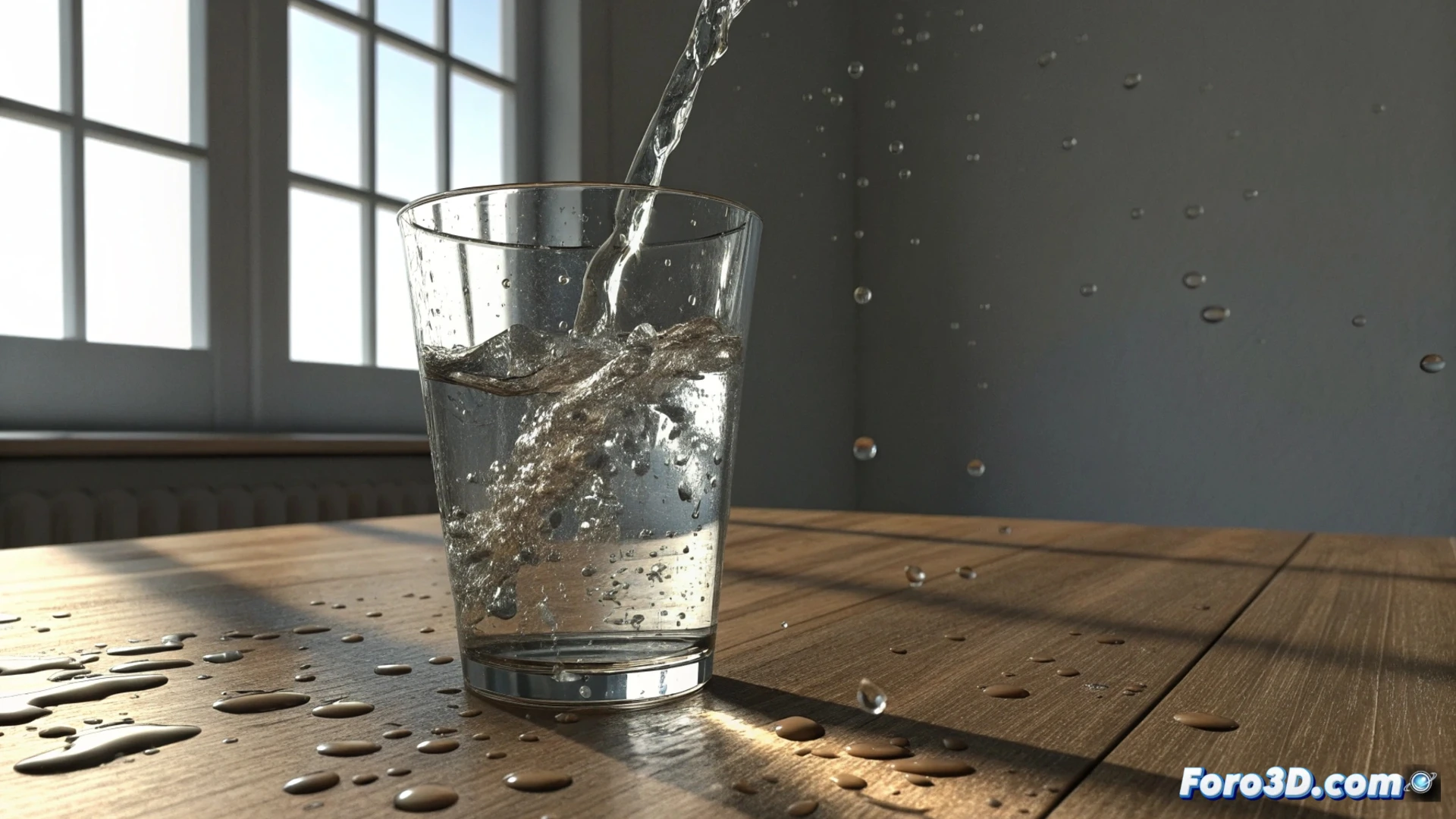
Simuliertes schräges Wasser in einem Glas mit Cinema 4D
Die Darstellung eines sich bewegenden und neigenden Fluids in einem Behälter ist ein gängiger visueller Effekt. In Cinema 4D kannst du dies mit Techniken erreichen, die schwere Fluid-Dynamik-Simulationen vermeiden und stattdessen leichtere, kontrollierbare Lösungen bevorzugen. 🥤
Die Wasseroberfläche erstellen
Ein effektiver Ansatz verwendet ein Ebenen-Objekt als Basis für das Fluid. Auf diese Ebene wird ein Displacer-Deformer (Displacer) angewendet, der ein Noise-Shader nutzt, um die unregelmäßige und organische Textur der Wasseroberfläche zu erzeugen. Damit das Fluid eingeschlossen wirkt, wird die Ebene im modellierten Glas platziert und eine Boolesche Operation verwendet, um den Überschuss zu schneiden, was den Eindruck erweckt, dass das Wasser den Behälter perfekt füllt.
Schlüssel-Schritte für die Basis:- Ein Glas modellieren oder bereit haben.
- Ein unterteilter Ebenen-Objekt hinzufügen und im Glas positionieren.
- Ein Displacer mit einem Noise-Shader anwenden, um Wellen zu erzeugen.
- Eine Boolesche Operation (Glas - Ebene) verwenden, um die überschüssige Geometrie zu entfernen.
Eine animierte Ebene mit einem guten Material kann das Auge effizienter täuschen als eine komplexe Simulation, die eine Woche zum Rendern braucht.
Die Neigung des Fluids animieren
Der nächste Schritt ist die Animation der Bewegung. Du musst sowohl das Glas als auch die Wasser-Ebene synchron rotieren. Die Haupt-Herausforderung ist, dass das Wasser ein konstantes Volumen behält und nicht durch die Glaswände dringt. Obwohl du Soft-Body-Tags (Soft Body) und Collider (Collider) verwenden könntest, ist für ein vorhersehbareres und schnelleres Ergebnis empfehlenswert, die Punkte der Ebene manuell zu animieren oder ein Morph zwischen zwei Zuständen (Ruhe und geneigt) einzurichten.
Optionen zur Animation:- Manuelle Animation von Vertices oder dem Ebenen-Objekt.
- Ein Morph-Objekt erstellen, um zwischen Formen zu überblenden.
- Dynamics-Tags (Soft Body und Collider) für eine einfache Simulation verwenden.
Ein realistisches Aussehen erzielen
Die finale Glaubwürdigkeit hängt maßgeblich vom Material und der Beleuchtung ab. Richte ein Glas-Material (Glass) mit einem Brechungsindex von etwa 1.33 ein, füge einen Hauch von Trübung und eine sehr subtile blaue oder grüne Farbe hinzu. Für die Beleuchtung integriere ein HDRI-Environment, das realistische Reflexionen bietet, und aktiviere die Caustics-Option im Render-Engine, um die sich verzerrenden Lichtmuster zu simulieren, die durch das bewegte Fluid entstehen. 💡