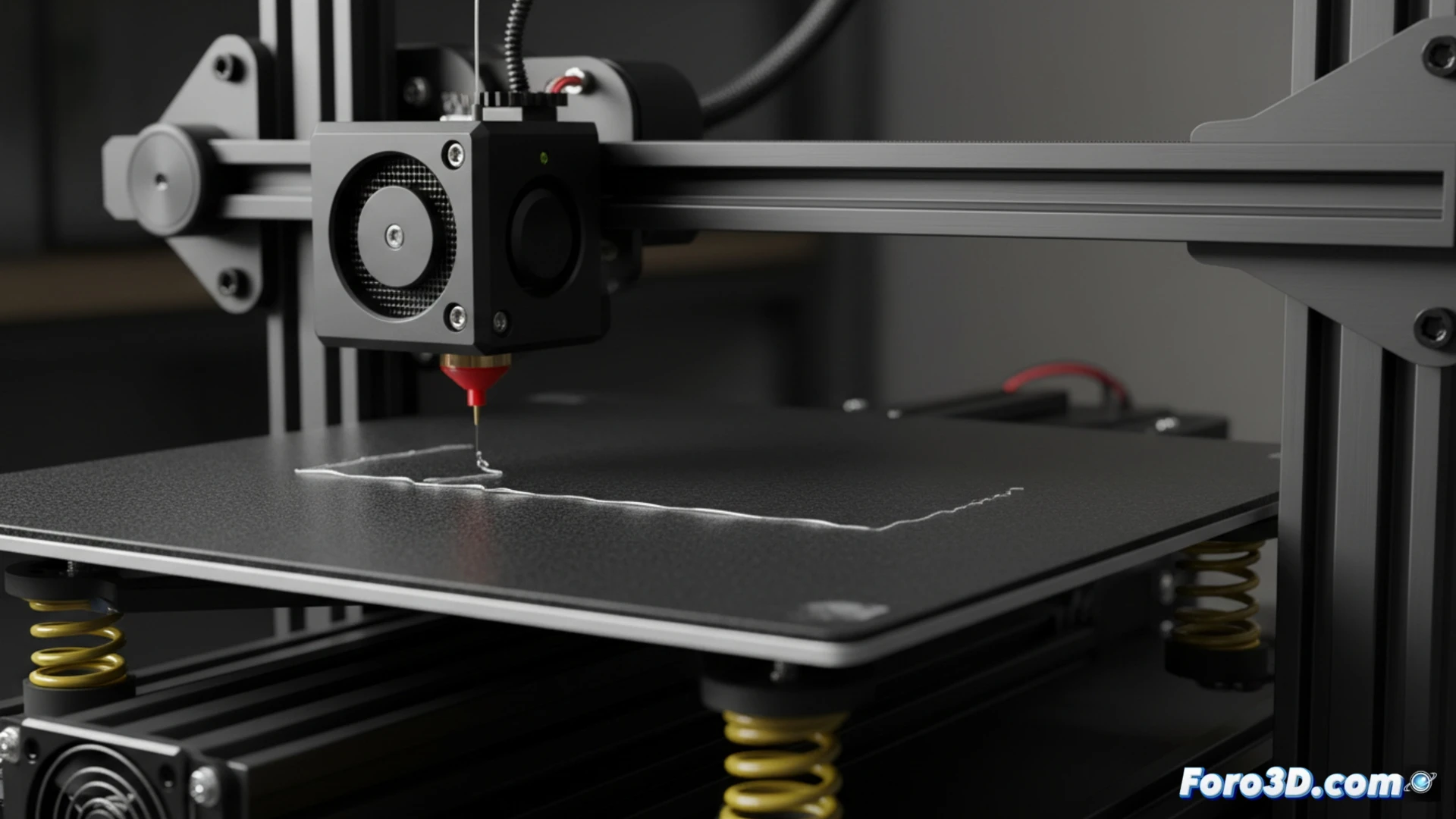
Probleme mit der Ebenung bei der Ender 3 Pro mit BLTouch beheben
Wenn deine Ender 3 Pro Drucker eine defekte erste Schicht aufweist, ist es sehr wahrscheinlich, dass du die Ebenung des Bettes überprüfen musst. Die Automatisierung dieser Aufgabe mit einem BLTouch-Sensor ist eine effektive Lösung, obwohl sie die Vorbereitung sowohl der Hardware als auch des Firmwares erfordert. Zunächst ist es grundlegend, dass die Oberfläche manuell so genau wie möglich eingestellt ist und dass du die Spannung der Riemen und die Geradheit der Achsen überprüfst. 🛠️
Die Firmware für die Integration des BLTouch vorbereiten
Damit der Sensor funktioniert, musst du eine personalisierte Version von Marlin kompilieren. Lade den Quellcode aus dem offiziellen Repository herunter und modifiziere die Konfigurationsdatei. Es ist notwendig, die Funktion der automatischen Ebenung zu aktivieren und die korrekten Steuerpins für dein Platinenmodell zu definieren. Danach verwende eine Umgebung wie PlatformIO oder Arduino IDE, um den Code zu verarbeiten und in den Speicher des Druckers zu laden.
Schlüssel-Schritte zum Kompilieren:- Die stabile Version von Marlin aus der offiziellen Quelle herunterladen.
- Die Datei Configuration.h bearbeiten, um AUTO_BED_LEVELING_BILINEAR zu aktivieren und die Pins des Sensors zuzuweisen.
- PlatformIO verwenden, um das neue Firmware zu kompilieren und auf den Controller der Ender 3 Pro zu übertragen.
Die Magie des 3D-Drucks liegt manchmal darin, die Herausforderungen zu meistern, die die Maschine selbst stellt; es ist Teil des Lernprozesses.
Die automatische Kalibrierung ausführen und verwenden
Mit installiertem Sensor und aktualisierter Software kannst du mit der Kalibrierung des Bettes fortfahren. Vom Bildschirm des Druckers aus starte die Sequenz der Auto-Ebenung. Der BLTouch misst mehrere Punkte, um eine Kompensationskarte der Unebenheiten zu erzeugen. Vergiss nicht, diese Daten in der EEPROM zu speichern. Um diese Korrektur bei jeder Aufgabe anzuwenden, füge die Anweisung G29 in den Start-G-Code in deiner Slicer-Software hinzu.
Checkliste nach der Installation:- Den Auto-Ebenungsprozess vom Drucker-Menü ausführen.
- Das Kompensationsgitter in den permanenten Speicher (EEPROM) speichern.
- Den G29-Befehl im Start-Skript des Slicers einfügen, um das Gitter bei jedem Druck zu verwenden.
Schlussfolgerung zur Automatisierung
Die Implementierung eines BLTouch in der Ender 3 Pro vereinfacht enorm die Wartung einer perfekten ersten Schicht. Der Prozess erfordert Aufmerksamkeit für Details bei der Firmware-Konfiguration und Kalibrierung, aber das Ergebnis ist ein konsistenterer Drucker, der weniger anfällig für Fehler durch Unebenheiten ist. Das Beherrschen dieser Einstellungen ist entscheidend für zuverlässige Drucke. ✅