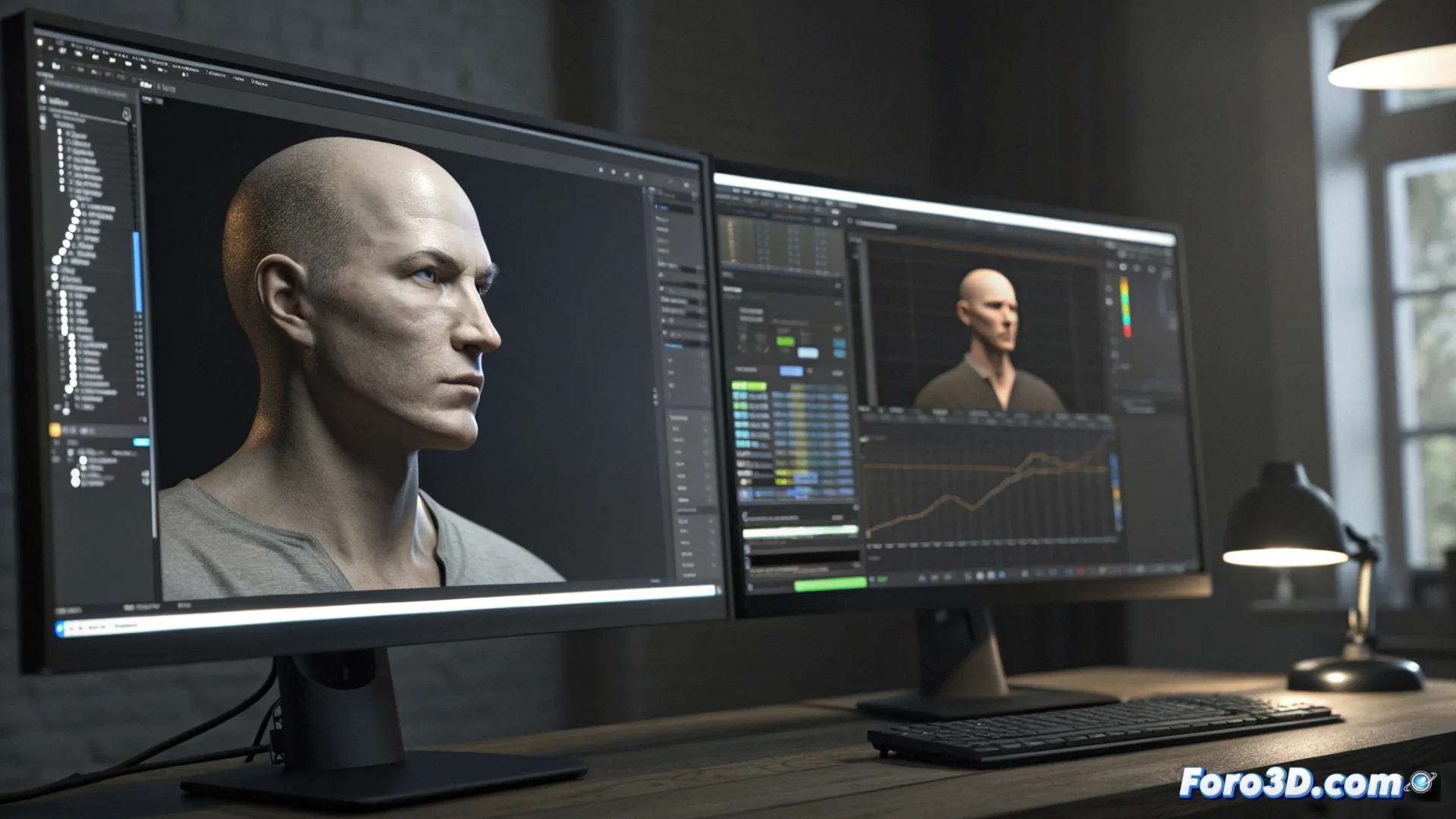
Animierte Gesichtsanimationen von Magpie in 3ds Max importieren
Die Integration von Gesichtserkennung, die in Magpie erfasst wurde, in 3ds Max ist ein effizienter Workflow zur Animation von Charakteren. Der zentrale Prozess besteht darin, die Daten aus einer Software zu exportieren und in die andere zu importieren, wobei die zeitliche Kohärenz erhalten bleibt. 🎭
Die Daten aus Magpie Pro exportieren
Der erste Schritt erfolgt in Magpie Pro. Gehen Sie zum Reiter für den Export und wählen Sie das spezifische Format 3ds Max CSV. Es ist entscheidend zu überprüfen, dass die Bildrate in der Magpie-Szene identisch mit der in Ihrem 3ds Max-Projekt konfigurierten ist. Dies gewährleistet, dass die Animation bei der Übertragung der Informationen mit der korrekten Synchronisation abgespielt wird.
Wichtige Punkte beim Exportieren:- Das richtige Exportformat auswählen: 3ds Max CSV.
- Sicherstellen, dass die Bildrate in beiden Umgebungen übereinstimmt.
- Überprüfen, dass die Tracking-Daten sauber und vollständig sind.
Die Genauigkeit beim Export bestimmt die Flüssigkeit der finalen Animation in 3ds Max.
Das Ziel in 3ds Max konfigurieren
In 3ds Max wenden Sie den Modifikator Morpher auf das Modell Ihres Charakters an. Jeder Kanal innerhalb dieses Modifikators muss eine konkrete Gesichts表情 darstellen, wie das Heben einer Augenbraue oder das Zusammenziehen der Lippe. Um die Daten später problemlos zu verknüpfen, muss die Nomenklatur dieser Kanäle klar sein und vorzugsweise mit den Namen übereinstimmen, die Magpie in seiner CSV-Datei generiert.
Den Morpher-Modifikator vorbereiten:- Den Modifikator Morpher auf das Charakterobjekt anwenden.
- Kanäle für jede spezifische Bewegung oder Gesichts表情 definieren.
- Die Kanäle logisch und identifizierbar organisieren und benennen.
Die Importierung mit MaxScript ausführen
Um die Daten zu übertragen, öffnen Sie das MaxScript-Fenster in 3ds Max und führen Sie die mit Magpie Pro mitgelieferte Skriptdatei aus, die typischerweise MagpiePro_3dsMax_Import.ms heißt. Diese Aktion öffnet eine Oberfläche, in der Sie die exportierte CSV-Datei laden können. Der nächste Schritt besteht darin, manuell jede Bewegungsspur aus der Liste mit dem entsprechenden Kanal im Morpher-Modifikator Ihres Objekts zu verknüpfen. Schließen Sie den Vorgang ab, indem Sie auf den Import-Button klicken; das Skript wendet die Animation automatisch entlang der Zeitleiste an. ✨
Zu sehen, wie ein Tabellenblatt voller Zahlen zu einer ausdrucksstarken Gesichtsanimation wird, ist eine dieser Belohnungen, die die manuelle Zuweisung der Kanäle rechtfertigt. Das Beherrschen dieses Workflows zwischen Magpie und 3ds Max ermöglicht es Ihnen, komplexe und natürliche Gesichtsanimationen effizienter zu produzieren.