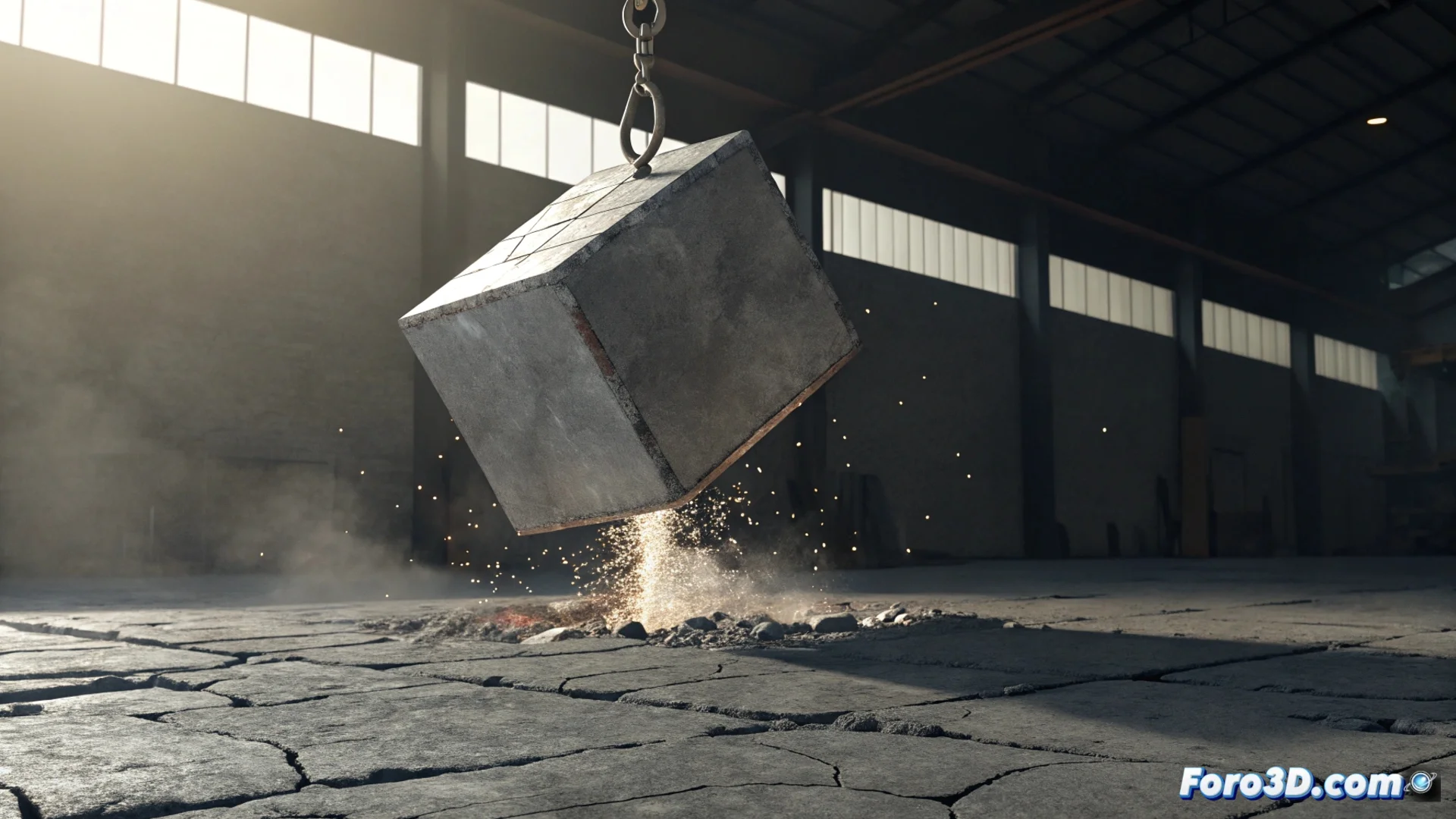
Einen Aufprall gegen den Boden in Blender simulieren
Die Illusion eines Objekts, das gegen eine Oberfläche prallt, zu erzeugen, ist eine gängige Aufgabe in der 3D-Animation. In Blender kannst du das effektiv erreichen, indem du sein integriertes Physiksystem für starre Körper nutzt. Diese Methode automatisiert die Berechnung von Kollisionen und Bewegungen und spart dir viel manuelle Arbeit. 🎯
Die Elemente für die Kollision konfigurieren
Der erste Schritt ist zu definieren, welches Objekt sich bewegen wird und welche die statische Oberfläche sein soll. Wähle das Modell aus, das fallen soll, wie eine Kugel oder einen Würfel, und füge im Eigenschaftenpanel einen Modifikator vom Typ Rigid Body hinzu. Stelle seinen Typ auf Active ein und weise eine Masse zu. Wähle dann die Ebene aus, die als Boden dient, und füge ihr ebenfalls einen starren Körper hinzu, aber konfiguriert als Passive, was sie an Ort und Stelle fixiert.
Schlüssel-Schritte für die anfängliche Konfiguration:- Dem fallenden Objekt einen aktiven starren Körper zuweisen und seine Masse definieren.
- Die Boden-Ebene in einen passiven und unbeweglichen Körper umwandeln.
- Die anfängliche Position des aktiven Objekts anpassen, indem du es in der Luft platzierst, damit es Platz zum Fallen hat.
Die Stärke des Physik-Engines von Blender liegt darin, realistische Interaktionen wie Schwerkraft, Trägheit und Kollisionen automatisch zu simulieren.
Die physikalische Simulation ausführen und steuern
Damit die Schwerkraft wirkt, gehe zu den Szeneneigenschaften, Reiter Scene, und finde den Abschnitt Rigid Body World. Hier kannst du die Stärke der Schwerkraft anpassen. Wenn alles bereit ist, setze den Zeitkopf auf den Anfangsbildrahmen und drücke Alt + A, um abzuspielen und die Simulation zu berechnen. Blender erzeugt die Animation des Falls, des Aufpralls und eventueller Abpraller. 🚀
Das Verhalten des Aufpralls verfeinern:- Passe die Werte für Bounciness (Federung) und Friction (Reibung) in den Eigenschaften des aktiven Körpers an, um zu steuern, wie es mit dem Boden interagiert.
- Füge Realismus hinzu, indem du einen Keyframe vom Typ Shake in der Kamera genau zum Zeitpunkt des Aufpralls einfügst.
- Für einen fortschrittlicheren visuellen Effekt verwende den Modifikator Dynamic Paint auf dem Boden, um einen Fleck oder eine temporäre Verformung am Kontaktpunkt zu erzeugen.
Abschließende Überlegungen für dein Projekt
Es ist entscheidend zu bedenken, dass Blender die Daten der physikalischen Simulation vor berechnen oder baken muss. Die Komplexität des Meshes des fallenden Objekts beeinflusst direkt die Dauer dieses Prozesses; eine sehr dichte Geometrie kann ihn erheblich verlangsamen. Plane diese Berechnungszeit in deinen Workflow ein, um die besten Ergebnisse zu erzielen. ✅