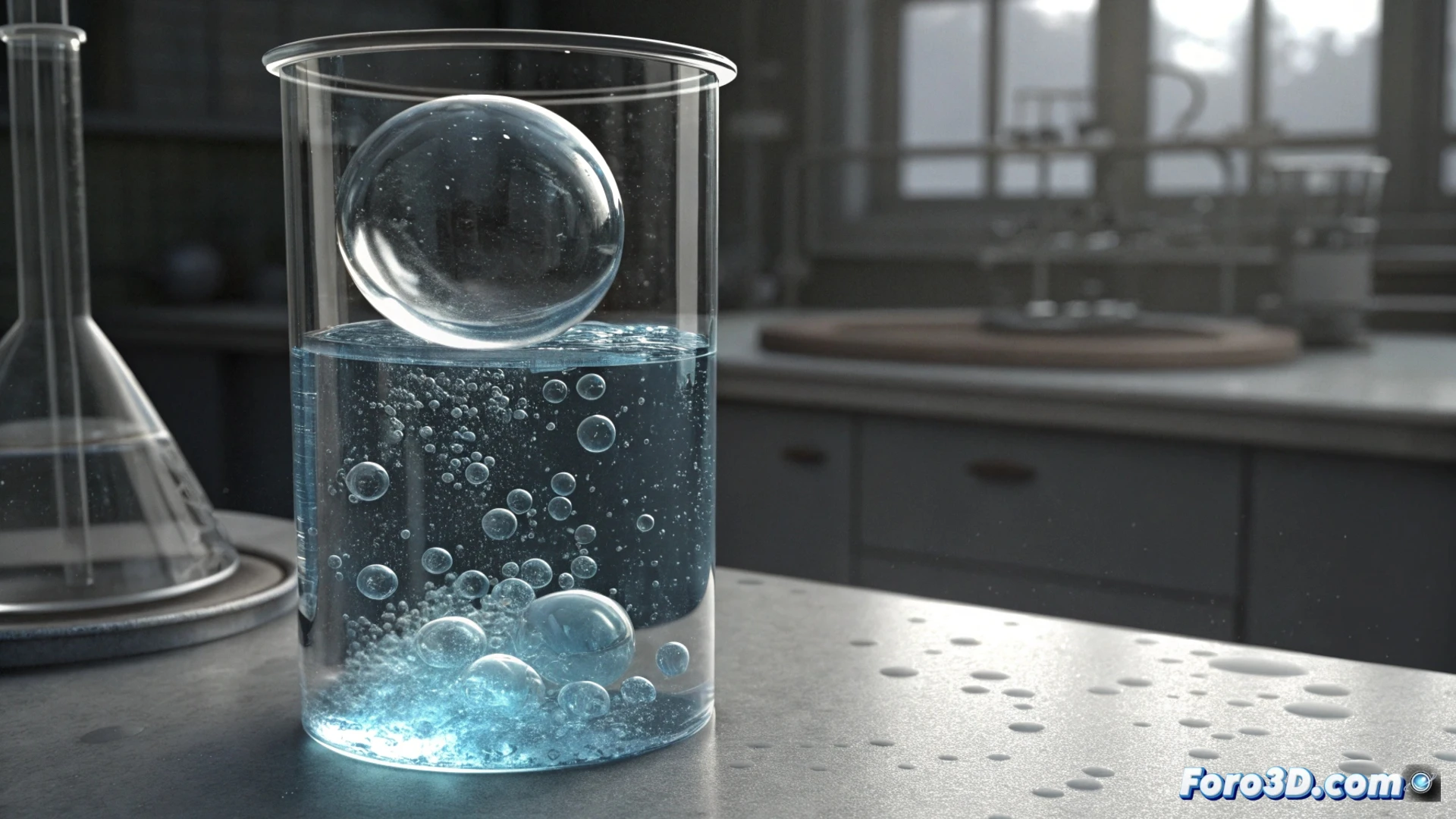
Eine Luftblase in einem Rohr mit dem Fluid-Engine von Blender simulieren
Es ist möglich, eine realistische Animation einer Blase zu erstellen, die sich in einer Flüssigkeit bewegt, mit dem leistungsstarken Simulationsengine Fluid, der in Blender enthalten ist. Dieses Tutorial führt dich Schritt für Schritt durch den Prozess, von der grundlegenden Geometrie bis zu den finalen Einstellungen für Materialien und Physik. 🫧
Die Basisgeometrie vorbereiten
Der erste Schritt besteht darin, die wesentlichen Elemente der Szene zu erstellen. Du benötigst ein hohles Zylinder, das das Rohr darstellt, und eine Kugel kleineren Maßes in ihrem Inneren, die als Kern der Blase dient. Es ist entscheidend, dass die Kugel vollständig im Volumen des Zylinders eingetaucht ist und keinen Kontakt mit den Innenwänden hat, um zu verhindern, dass die Simulation fehlschlägt.
Wichtige Punkte zur Überprüfung:- Der Zylinder muss ein hohles Objekt sein, du kannst einen Solidify-Modifier verwenden oder es direkt modellieren.
- Die Kugel muss eine deutlich kleinere Größe als der innere Durchmesser des Rohrs haben.
- Lasse einen klaren Abstand zwischen der Kugel und allen Innenflächen des Zylinders.
Eine korrekte anfängliche geometrische Anordnung ist entscheidend, damit der Fluid-Solver die Interaktionen ohne Fehler berechnen kann.
Die Fluid-Simulation einrichten
Gehe zu den Physik-Eigenschaften, um die korrekten Objekttypen zuzuweisen. Dem Zylinder musst du den Typ Domain zuweisen, der das Volumen definiert, in dem die Simulation stattfindet. Der Kugel weise den Typ Flow zu. In der Flow-Konfiguration wähle aus, ob der Fluss Inflow (generiert kontinuierlich Fluid) oder Geometry (verwendet die Form des Objekts als initiale Quelle) sein soll.
Wichtige Domain-Einstellungen:- Auflösung: Steuert den Detailgrad der Simulation. Werte zwischen 64 und 128 bieten ein gutes Gleichgewicht zwischen Qualität und Verarbeitungszeit.
- Zeitskala: Kann angepasst werden, um das simulierte physikalische Phänomen zu beschleunigen oder zu verlangsamen.
Erscheinungsbild und physikalisches Verhalten definieren
Um das Rohr wie flüssigkeitsgefüllt erscheinen zu lassen, erstelle ein transparentes Material mit dem Knoten Principled BSDF im Shader-Editor, ähnlich wie Glas oder Wasser. Für die Blase wende ein ähnliches Material an, aber passe ihren Brechungsindex (IOR) auf einen Wert nahe 1.0 an, der dem des Luft entspricht. Dies erzeugt die korrekte visuelle Verzerrung.
Im Reiter Fluid > Settings des Domains kannst du Parameter wie die Dichte und die Viskosität des Fluids anpassen, um zu steuern, wie sich die Blase bewegt. Um Dynamik hinzuzufügen, integriere ein Kraftfeld wie Turbulence (Turbulenz). Überprüfe immer die Richtung und Stärke der Schwerkraft in den Szeneneigenschaften; wenn sie umgekehrt oder deaktiviert ist, steigt die Blase nicht realistisch auf. ⬆️