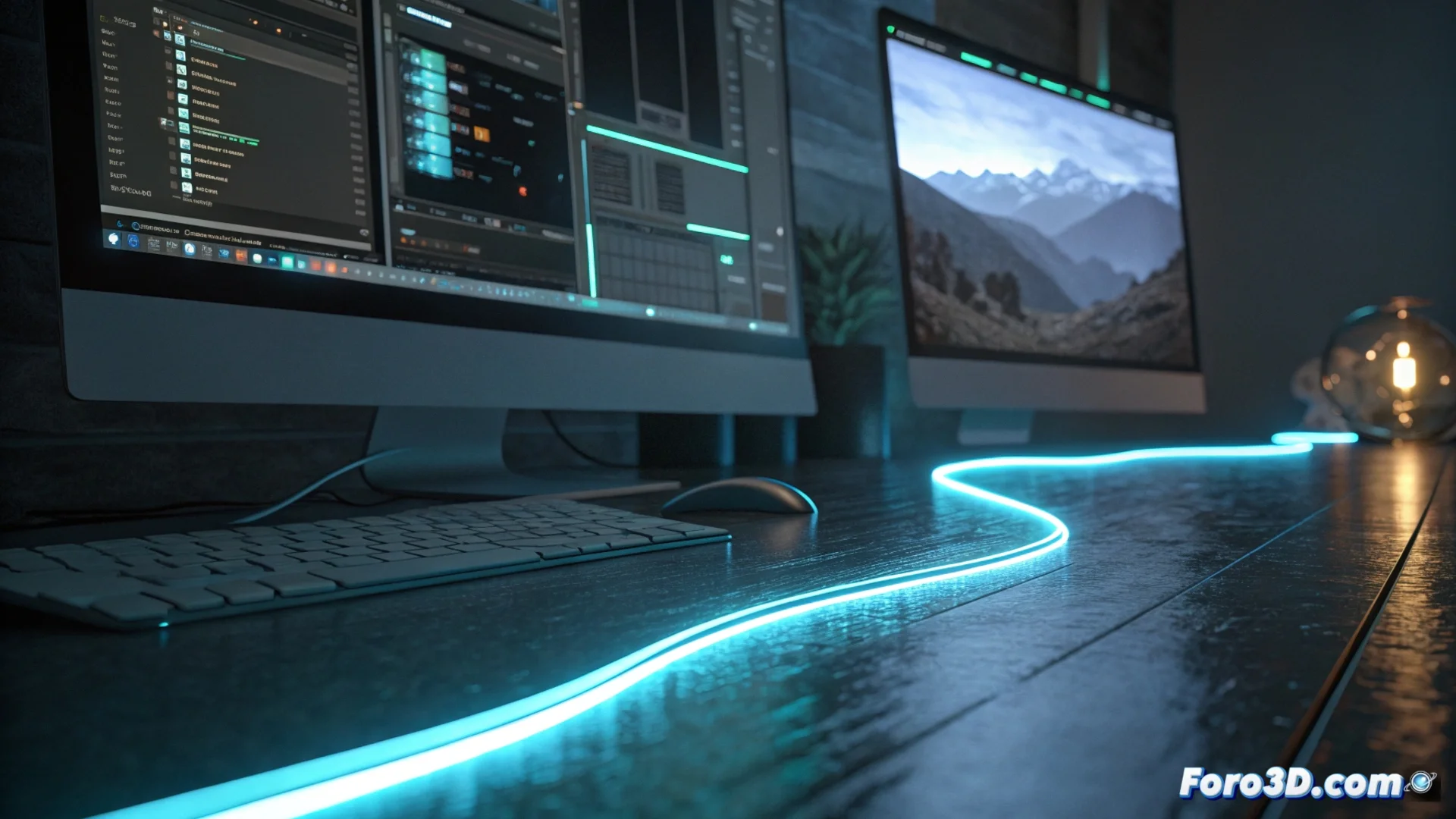
Eine Leuchtsäule in 3ds Max erzeugen
Das Erstellen leuchtender Elemente ist eine gängige Aufgabe in der 3D-Visualisierung. In 3ds Max gibt es mehrere effektive Techniken, um Leuchtsäulen zu erzeugen, von der Modellierung einfacher Geometrie bis hin zur Nutzung der Fähigkeiten der Materialien. 🎨
Objekte mit Eigenemission modellieren
Ein direkter Ansatz besteht darin, eine langgestreckte und dünne Form zu erstellen, wie einen abgeflachten Zylinder oder eine flache Box. Der entscheidende Schritt ist die Zuweisung eines Materials, das Licht erzeugt. Im Material-Editor wählen Sie ein Arnold Standard Surface oder ein Physical Material aus und erhöhen den Wert des Parameters Emission. Dadurch leuchtet das Objekt intensiv beim Rendern, ohne eine externe Lichtquelle zu benötigen.
Schlüssel-Schritte für diese Methode:- Die Basisgeometrie mit der gewünschten Linienform erstellen oder modellieren.
- Den Slate Material Editor öffnen und ein Material wählen, das Emission unterstützt.
- Den Abschnitt Emission oder Self-Illumination suchen, die Intensität erhöhen und eine Farbe wählen.
Es ist nicht immer notwendig, die komplexe Physik des Lichts zu simulieren; oft ist ein leuchtender Zylinder die effektivste und schnellste Lösung.
Den Renderable Spline-Modifier verwenden
Für Linien mit gekrümmten Verläufen oder organischen Formen ist die ideale Methode die Verwendung von Splines. Zeichnen Sie die Kurve mit den Formwerkzeugen (Shapes). Dann wenden Sie in der Modifier-Registerkarte Renderable Spline an. Aktivieren Sie die Option Enable In Renderer und definieren Sie eine passende Dicke. Zuletzt weisen Sie dieser Spline ein emissives Material zu, damit sie zu einer gerenderten Lichtquelle wird. ✨
Vorteile der Verwendung renderbarer Splines:- Sie ermöglichen freie und komplexe Verläufe, die schwer zu modellieren wären.
- Die Dicke ist anpassbar und hängt nicht von unterteilter Geometrie ab.
- Sie integrieren sich nahtlos in den Workflow für Pfadanimationen.
Die Materialemission anpassen und steuern
Die Qualität des Endergebnisses hängt davon ab, wie Sie das Material konfigurieren. Im Reiter Emission passen Sie nicht nur die Intensität, sondern auch die Farbe an. Für dynamischere Effekte wie ein Neon-Verlauf oder Flackern verbinden Sie eine Karte mit dem Emissions-Slot. Ein Gradient (Gradient Ramp) steuert die Helligkeitsvariation entlang der Linie, während eine Rausch-Karte (Noise) Unregelmäßigkeiten oder intermittierende Blitze simulieren kann, was dem Leuchteffekt Realismus verleiht.