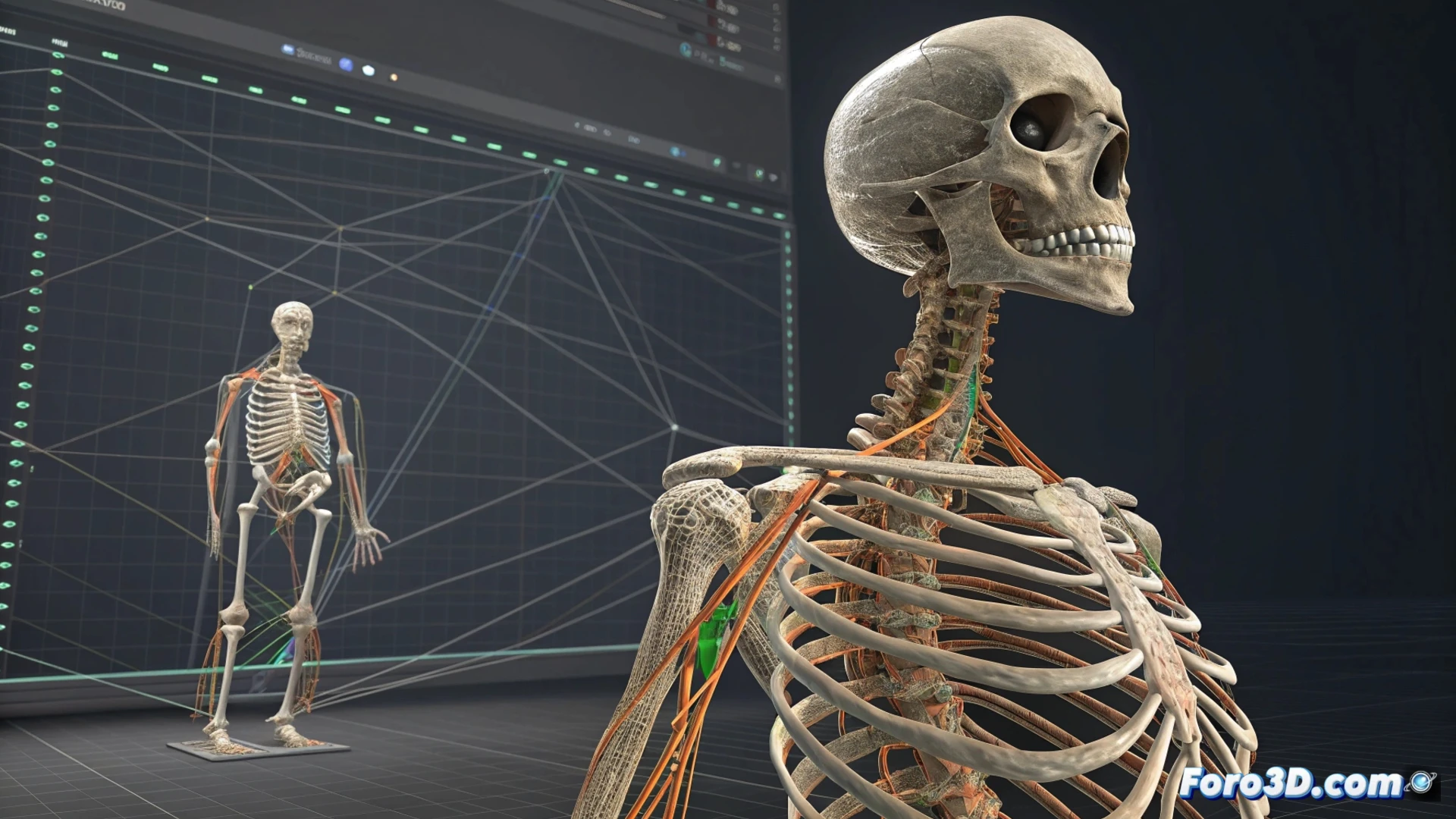
Eine Knochenschleife in 3ds Max rekonstruieren
Wenn du mit Charakteren in 3ds Max arbeitest, musst du manchmal die Struktur einer entkoppelt rekonstruieren Knochenschleife. Dieser Prozess ist essenziell, damit die Animation korrekt funktioniert. 🦴
Die Schematic View verwenden
Eine effektive Methode, um Knochen zu rekonstruieren, ist über das Panel Schematic View. Greife darauf über das Hauptmenü zu. Diese Ansicht ermöglicht es dir, die gesamte Node-Hierarchie deiner Szene klar zu betrachten und die Elemente visuell zu verbinden.
Schritte in der Schematic View:- Wähle alle Knochen aus, die die Schleife bilden, die du wiederherstellen möchtest.
- Im Fenster ziehe den Kindknochen direkt auf den Elternknochen, um die Verbindung zu erstellen.
- Dieser grafische Ansatz minimiert Fehler, die beim Auswählen im Hauptgrafikfenster auftreten können.
Die Schematic View bietet eine globale Perspektive, die das Handling komplexer Hierarchien enorm vereinfacht.
Das Tool Bone Tools nutzen
Eine weitere leistungsstarke Alternative ist das Tool Bone Tools. Du findest es im Menü Animation. Dieses Tool ist speziell für die Verwaltung und Anpassung von Knochensystemen entwickelt.
Verfahren mit Bone Tools:- Öffne das Tool und wähle zuerst den Knochen aus, der als Elternteil fungieren soll.
- Klicke auf die Schaltfläche Link im Abschnitt Object Properties.
- Klicke dann auf den Knochen, der das Kind sein soll. Wiederhole diese Aktion für jedes Glied der Schleife.
- Zusätzlich zum Verknüpfen ermöglicht Bone Tools dir, die Farbe oder Form der Knochen zu ändern, um dein Projekt besser zu organisieren.
Die Struktur bestätigen und korrigieren
Nach dem Verknüpfen der Knochen ist es entscheidend zu überprüfen, ob die Hierarchie korrekt ist. Verwende den Dialog Select From Scene oder kehre zur Schematic View zurück, um sie zu inspizieren. Stelle sicher, dass der Wurzelknochen auf der obersten Ebene steht.
Wenn ein Element an der falschen Position ist, verwende die Schaltfläche Unlink, um die Verbindung zu lösen, und verknüpfe es dann richtig wieder. Um die gesamte Schleife auf einmal zu verschieben, musst du nur den Elternknochen auswählen; die Kinder folgen automatisch. 🕵️♂️
Manchmal scheinen einige Knochen den Regeln nicht zu folgen und "rebellieren". Ein schneller Blick in die Schematic View enthüllt meist, welches Element beschlossen hat, dem Leader nicht zu folgen, und löst das Rätsel der verlorenen Hierarchie in Sekunden.