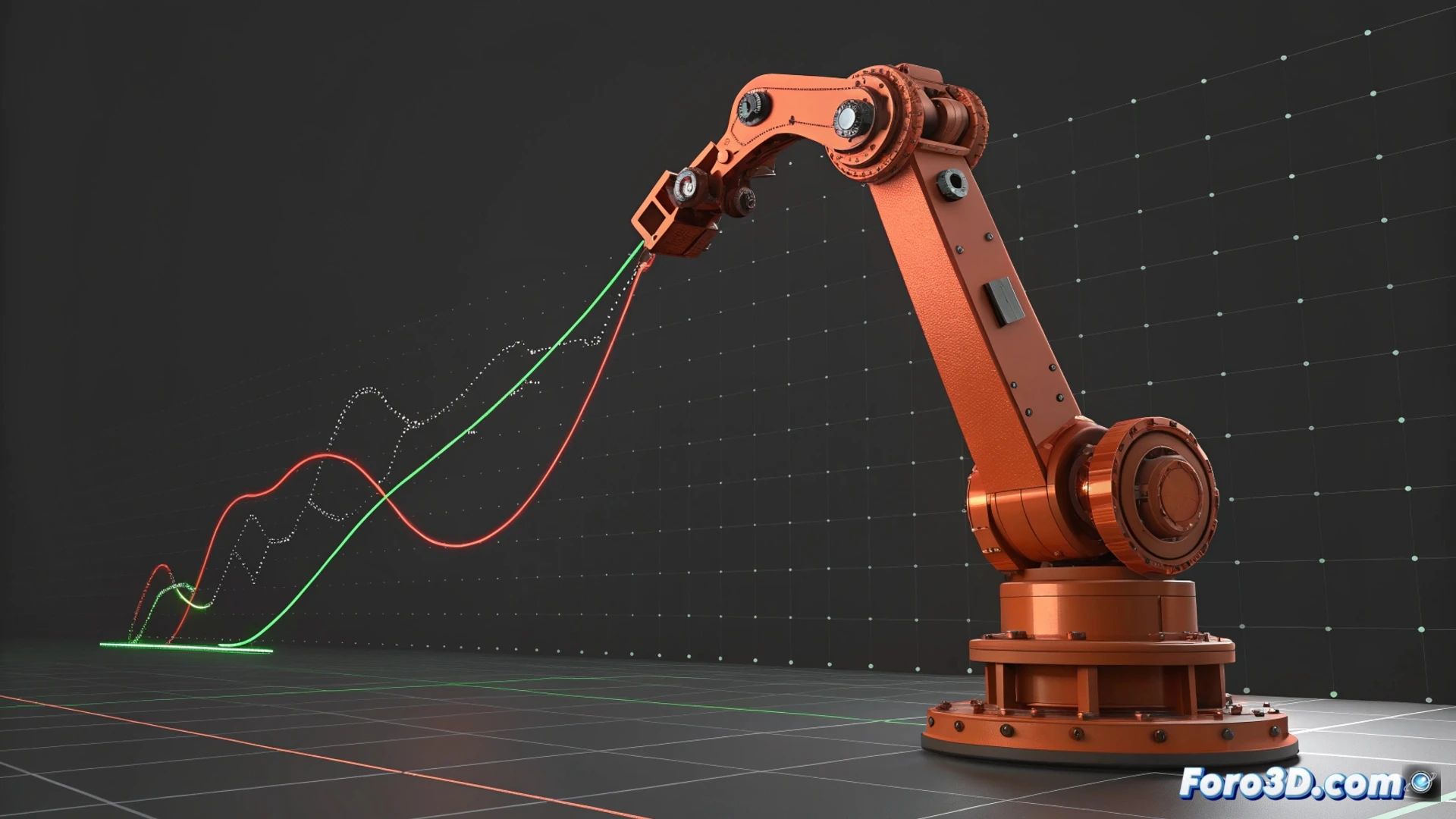
Zuweisen und Bearbeiten von Animationspfaden in Blender
Das Erstellen von Bewegungen für deine Objekte in Blender erfordert die Definition eines Pfads zwischen Schlüsselpunkten. Dieser Prozess, der grundlegend ist, um deinen Szenen Leben einzuhauchen, basiert darauf, Eigenschaften zu bestimmten Zeitpunkten festzulegen und die Software die Zwischenwerte interpolieren zu lassen. 🎬
Die Schlüsselpunkte der Animation festlegen
Zum Start wähle das Element aus, das du in der 3D-Ansicht animieren möchtest. Navigiere in der Zeitachse bis zum Moment, an dem die Änderung beginnen soll, und drücke die Taste I. Wähle im Dropdown-Menü aus, welches Attribut du registrieren möchtest, wie die Position im Raum oder den Rotationswinkel. Verschiebe dann den Cursor zu einem anderen Zeitpunkt, ändere die Position oder Orientierung des Objekts und füge einen weiteren Schlüsselrahmen ein. Automatisch wird ein Übergang zwischen beiden Zuständen generiert.
Grundlegende Schritte zum Animieren:- Das Modell oder die Kamera auswählen, die sich bewegen soll.
- Die Taste I verwenden, um Eigenschaften zu einem bestimmten Zeitpunkt zu markieren.
- Den Prozess zu einem anderen Zeitpunkt mit einem anderen Zustand wiederholen, um die Bewegung zu erzeugen.
Die digitale Animation ist die Illusion von Veränderung, die durch das Aufzeichnen modifizierter Werte im Laufe der Zeit erzeugt wird.
Die Interpolation mit dem Graph-Editor modifizieren
Um zu verfeinern, wie die Verschiebung ausgeführt wird, greife auf den Graph-Editor zu. Hier werden die Funktionskurven visualisiert, die die Entwicklung jeder animierten Eigenschaft bestimmen. Du kannst die Kontrolpunkte auswählen und verschieben, um die Geschwindigkeit oder den Zeitpunkt der Änderung zu verändern. Das Anpassen der Bézier-Griffe dieser Punkte ermöglicht es dir, den Anfang und das Ende der Aktion zu glätten und organischere und realistischere Beschleunigungen zu erzielen.
Aktionen im Graph-Editor:- Schlüsselpunkte auf der vertikalen Achse (Wert) und horizontalen Achse (Zeit) auswählen und verschieben.
- Die Griffe der Kurven manipulieren, um Spannung und Kontinuität zu ändern.
- Übergänge glätten, um die Trägheit der realen Welt nachzuahmen.
Bewegungen mit Einschränkungen und Hierarchien verknüpfen
Du kannst den Pfad mehrerer Elemente mit der Funktion Elternteil synchronisieren oder Einschränkungen anwenden. Eine sehr nützliche Option ist Pfad folgen, die ein Objekt zwingt, sich entlang einer Kurve zu bewegen, die du zuvor gezeichnet hast. Dies ist ideal für komplexe Trajektorien, wie eine Kamera, die über eine Szene fliegt, oder ein Auto, das auf einer kurvigen Straße fährt, während eine perfekte Koordination gewahrt bleibt. 🚗
Häufige Probleme beheben
Wenn ein Objekt während der Wiedergabe mysteriös verschwindet, überprüfe, ob du seine Skalierung versehentlich auf Null animiert hast. Überprüfe die Schlüsselrahmen für diese Eigenschaft im Graph-Editor. Manchmal kann ein Fehler beim Einfügen eines Werts zu unerwarteten visuellen Ergebnissen führen, aber die Lösung ist normalerweise schnell, sobald die Ursache identifiziert ist.