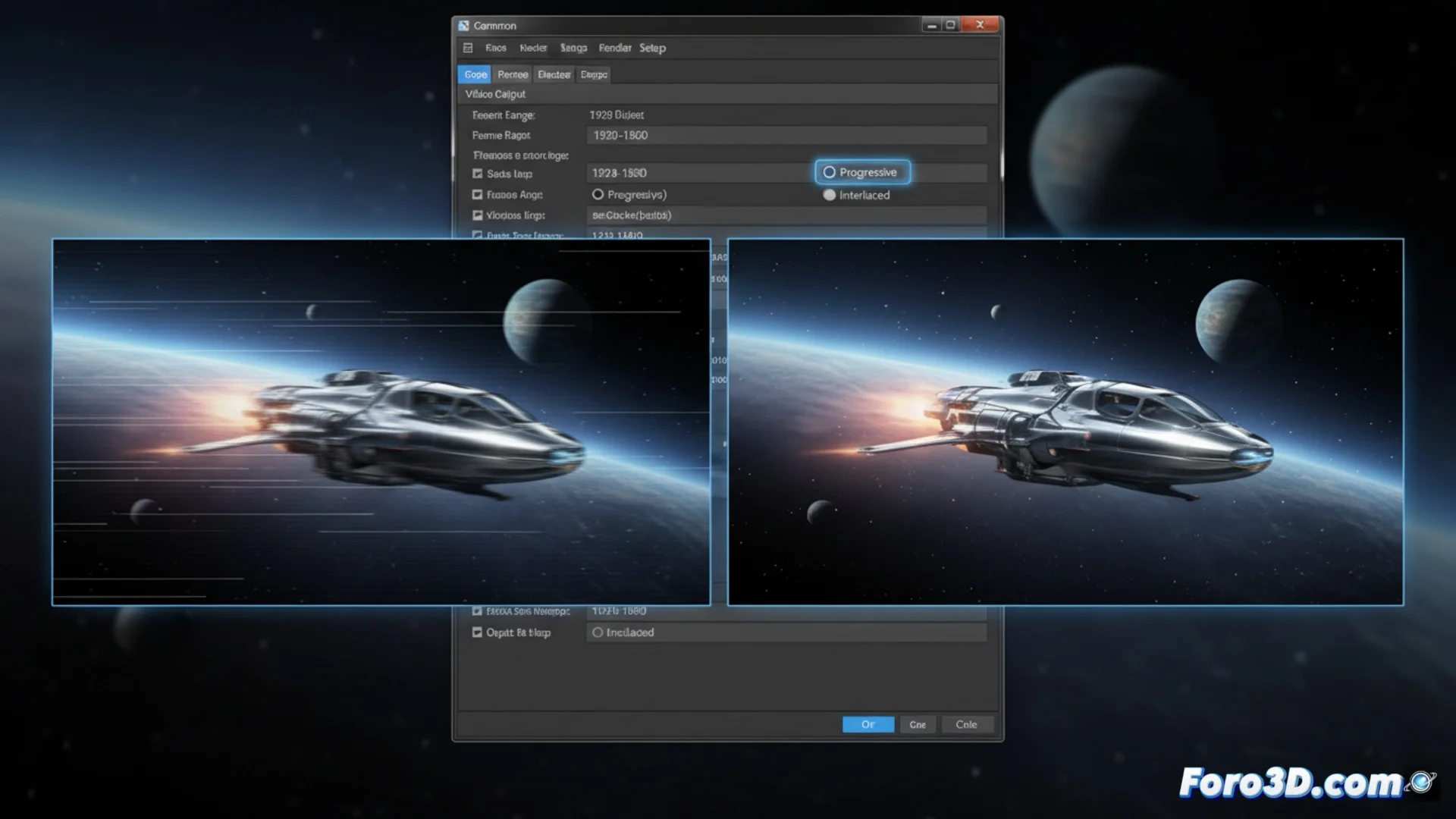
避免 3ds Max 在渲染时生成交错帧
在 3ds Max 中处理动画时,如果软件生成交错帧,可能会导致视觉上不完美的结果。此问题表现为运动过程中可见的水平线,通常发生在选择旧视频格式或激活特定场设置时。为了获得最佳质量,必须将渲染引擎配置为产生渐进式序列。🎬
调整渲染引擎以实现渐进式输出
主要解决方案位于Render Setup窗口。转到Common选项卡并找到Render Output部分。点击Files...定义文件路径和名称,将打开格式选择器。如果选择 AVI 或 MOV 等容器,将出现Setup按钮。点击后,将访问编解码器的特定参数。在这个新窗口中,必须禁用任何提及Interlaced或Fields的复选框。相反,激活Progressive模式或Frames (no fields)选项。此更改确保每个帧在单一瞬间完整呈现,消除扫描效果。🔧
配置中的关键步骤:- 打开Render Setup对话框并导航到Common选项卡。
- 在Render Output中,点击Files...并选择所需的视频格式。
- 使用编解码器的Setup按钮禁用Interlaced并选择Progressive。
将渲染配置为渐进式帧是避免交错典型视觉退化的基本操作。
选择渲染图像序列
完全规避此问题的最可靠方法是避免直接渲染到压缩视频文件。在同一保存对话框中,选择逐帧图像格式,如 TGA、PNG 或 EXR。此方法生成一个包含动画每个瞬间单个图像的文件夹,从而消除引入交错的可能性。随后,可以使用 Adobe After Effects、DaVinci Resolve 或 3ds Max 中包含的视频工具将这些图像组合成干净的视频。此工作流程是专业环境中的首选,因为它提供对压缩和最终质量的绝对控制。🖼️
使用图像序列的优势:- 彻底消除获得交错视频的风险。
- 在后期制作中提供最大控制压缩和质量。
- 是生产高保真动画的专业标准。
如果看到伪影,请检查您的配置
如果您的渲染动画呈现线条效果或在快速运动场景中类似于旧电视广播的外观,几乎可以肯定源于场配置。您很可能在过程的某个步骤中无意中激活了交错选项。仔细检查Render Setup中的输出设置并优先渲染到图像序列是确保视觉清晰专业的最有效策略。请记住,配置中的一个小调整可能会对项目最终质量产生巨大影响。✅