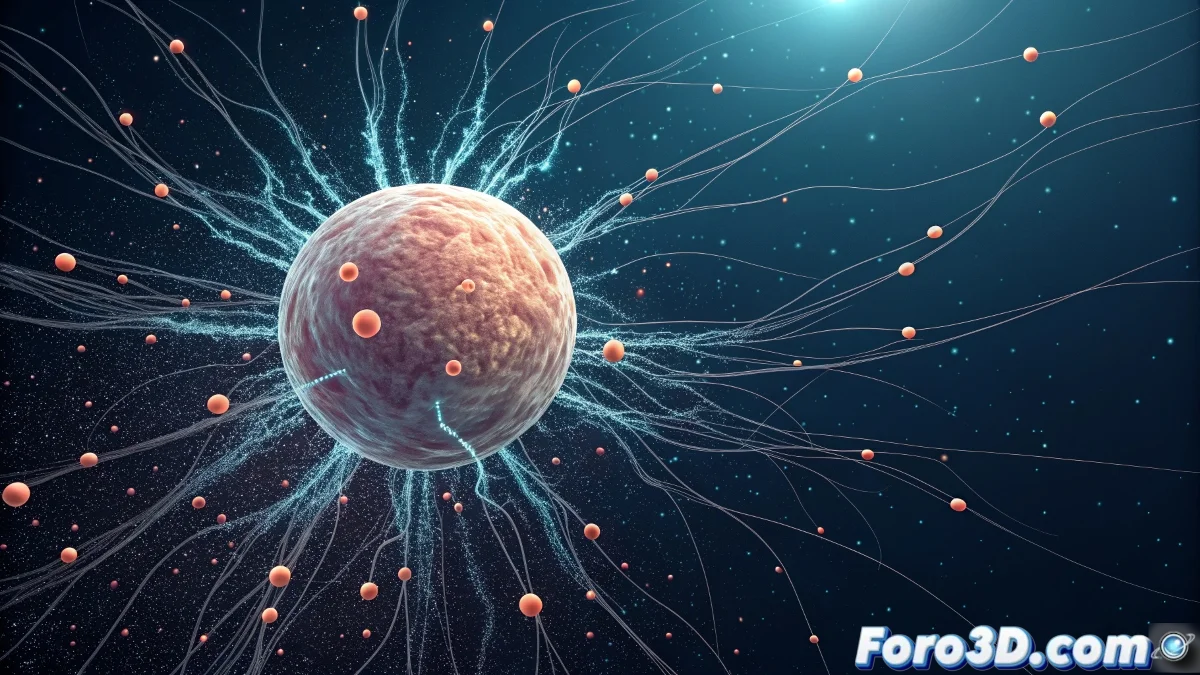
PArray 中被囚禁粒子的谜团
在 3ds Max 中使用 PArray 配置一场史诗般的爆炸应该很简单:选择一个发射物体,比如一个球体,粒子就会向各个方向喷射而出。但有时,你不会得到一场灾难性的释放,而是奇怪的禁锢,粒子似乎被困在发射物体内部,仿佛有一股无形的力量将它们囚禁住 🚀。这种令人困惑的现象并不是什么深奥的 bug,而是一个经典的表面法线反转问题。
隐形罪魁祸首:法线反转
3ds Max 中每个网格面的都有一个法线,这是一个隐形的向量,定义了它的“正面”或向外方向。PArray 系统在从 Faces 或 Vertices 发射粒子时,会使用这些法线的方向来确定粒子的初始轨迹。如果你的发射球体的法线指向内部,PArray 会顺从地沿着那个方向发射粒子——朝向球体中心——导致它们相互碰撞并被困在内部,形成一个密集而静止的团块。
发射器上的法线反转就像把监狱的门向内开,粒子找不到出口。
解决方案:翻转并重新定向
解决方案简单但至关重要:翻转法线。选择你的发射物体(球体)并将其转换为 Editable Mesh 或 Editable Poly。进入 Polygon 或 Element 子级别,选择所有面,并在属性面板中找到 Flip Normals 选项。或者,从修改器堆栈中应用 Normal 修改器并激活 Flip Normals 复选框。瞬间,你就会看到粒子行为发生变化,从被禁锢转为如应有的那样向外喷发。
PArray 面板中的最终配置
法线修正后,是时候在 PArray 本身中微调发射了。在 Particle Generation rollout 中,确保方向选项设置为 Outwards 或 Along Normals。同时检查 Speed 值是否足够高,以便粒子远离中心。对于爆炸,通常使用 By Time 分布,结合短寿命和高发射率,创造那种猛烈而突然的能量释放。
完美爆炸的工作流程
遵循这些步骤以避免未来粒子被囚禁:
- 预检:在使用物体作为发射器前,激活 Viewport > Display Normals 以可视化法线方向。
- 系统翻转:使用 Normal 修改器进行翻转,它是非破坏性的且易于调整。
- 发射测试:在视口中用少量粒子进行快速预览以验证行为。
- 额外力:为真实爆炸,添加 Wind 空间扭曲或 Drag 以增加运动动态。
- 测试渲染:渲染几帧以确保材质和运动模糊与模拟良好整合。
法线指向正确方向后,你的爆炸、喷发或简单尘埃发射模拟将如其应有般自由。如果你有粒子叛逆地朝其他方向而去,你总可以说那是具有自主意识的碎片 😉。