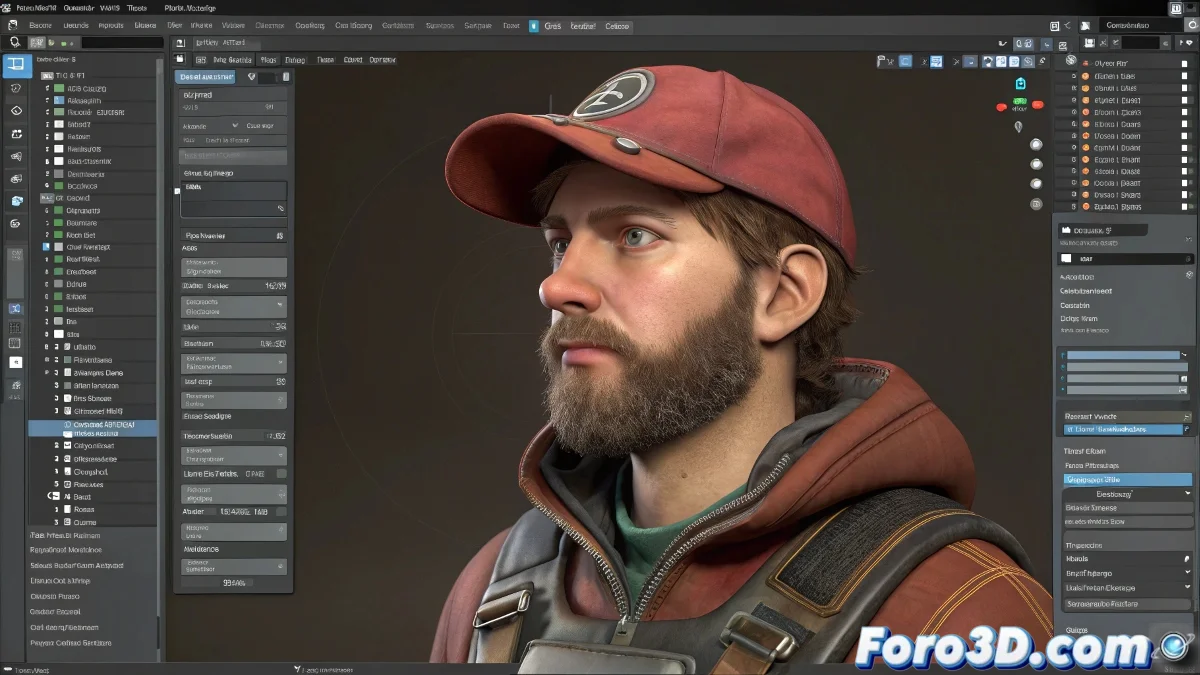
动画角色的旅程前往 Unity
将一个已绑定骨骼并动画化的角色从创作软件如 3ds Max 或 Maya 带到 Unity 3D 引擎,是游戏开发中的一项基本仪式 🎮。FBX 格式作为通用桥梁,不仅传输网格和骨骼,还传输所有录制的帧动画。魔力在于将多个动画——行走、奔跑、跳跃——打包到一个文件中,Unity 随后智能地将它们分解成独立的剪辑,供动画师和程序员使用。
准备行李:在 FBX 中打包动画
过程从源 3D 软件开始。一旦角色完全绑定骨骼且所有动画完成,关键是要 为每个动作定义清晰的帧范围。例如,1-30 帧为“Idle”,31-60 帧为“Walk”,61-90 帧为“Run”。这种组织是 Unity 正确解释数据的基础。在导出时,选择 FBX 选项,并确保 Animations 复选框已勾选,从而将整个时间线导出到文件中。
不定义范围就导出动画就像发送一本没有章节的书,读者会迷失。
抵达 Unity:解包和配置
将 FBX 文件拖入 Unity 项目时,工作并未结束,而是进入配置阶段。在 Unity 的 Inspector 中选择 FBX,会找到 Animation 选项卡。这里定义每个剪辑。使用预设的帧范围,为每个动画创建一个新剪辑,给它一个清晰的名称,并验证循环时间和其他属性是否正确配置。Unity 会自动预览每个剪辑,允许优化导入。
保持一致性:绑定骨骼的金科玉律
最常见且灾难性的错误是在动画之间更改绑定结构。骨骼必须在所有导出的动画剪辑中完全相同。这意味着相同的骨骼数量、相同的名称和相同的层次结构。如果在“Walk”和“Jump”动画之间添加、重命名或删除一个骨骼,Unity 会疯狂尝试调和差异,导致剪辑损坏或诡异的变形。一致性是干净导入的基础。
推荐工作流程,确保完美导出
遵循这些步骤,确保你的角色顺利旅行:
- 稳定干净的绑定:在动画前完全完成并测试绑定。
- 清晰的帧范围:在你的 3D 软件中,标记或注明每个动画的起始和结束帧。
- 带动画的 FBX 导出:验证所有相关选项(骨骼、蒙皮、动画)已激活。
- Unity 中的导入和配置:检查每个导入的剪辑,如有必要调整压缩,并在 GameObject 中测试每个剪辑。
- 集成测试:使用 Animator Controller 连接剪辑,验证游戏中的过渡。
掌握这个流程将让你自信地在艺术和引擎之间移动,确保动画的艺术愿景在最终游戏中保持完整。如果一只手臂奇怪地扭曲,你总是可以说那是神秘拉伸功能 😉。