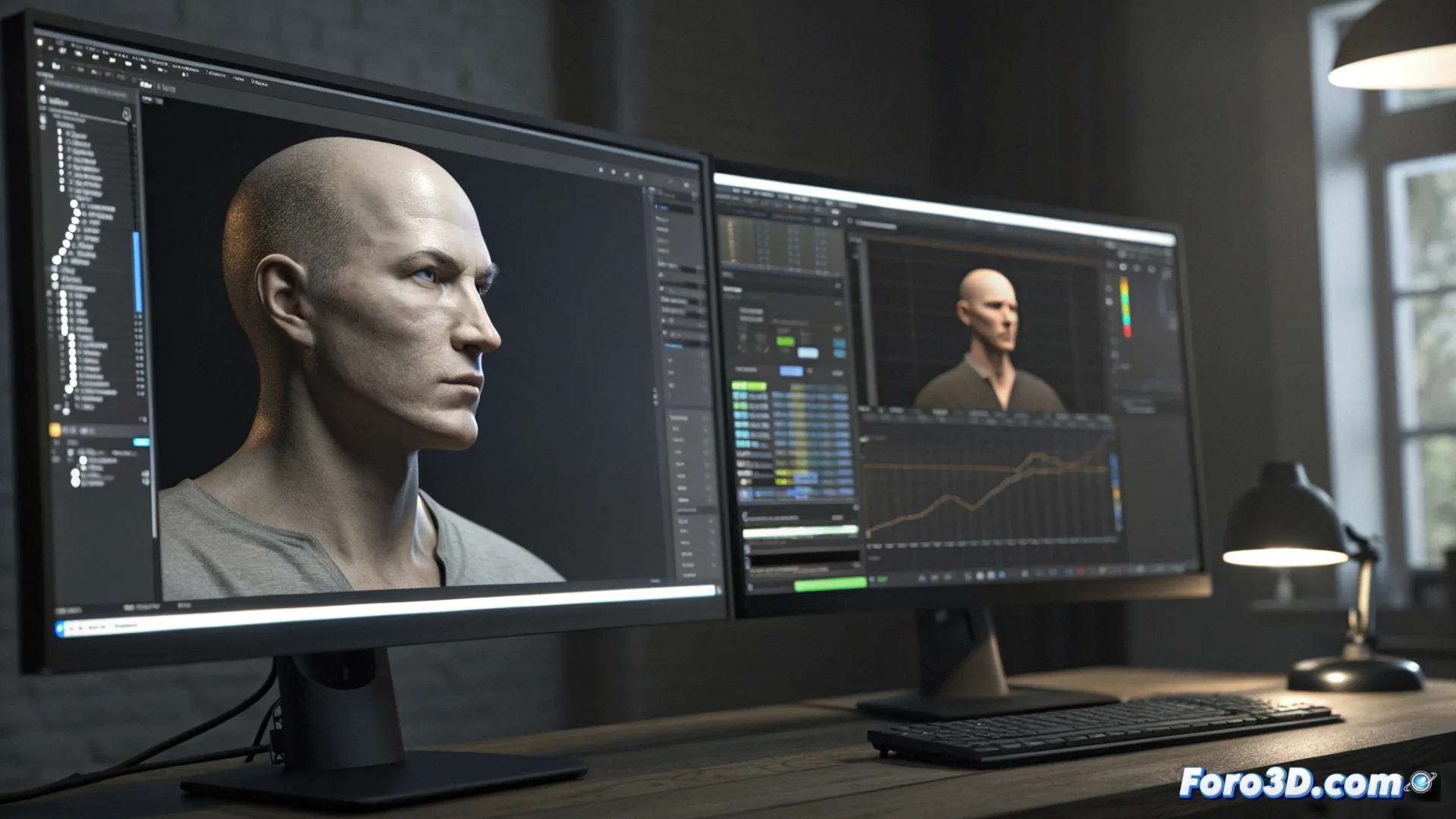
从 Magpie 导入面部动画到 3ds Max
将 Magpie 中捕获的面部跟踪集成到 3ds Max 中是一种高效的工作流程,用于动画化角色。核心过程包括从一个软件导出数据并导入到另一个软件中,同时保持时间一致性。🎭
从 Magpie Pro 导出数据
第一步在Magpie Pro中进行。你需要转到指定的导出选项卡,并选择特定的3ds Max CSV格式。至关重要的是要验证 Magpie 场景中的帧率与你的 3ds Max 项目中设置的帧率相同。这确保了在传输信息时动画以正确的同步播放。
导出时的关键点:- 选择正确的导出格式:3ds Max CSV。
- 确保两个环境中的帧率匹配。
- 检查跟踪数据是否干净且完整。
导出的精确性决定了 3ds Max 中最终动画的流畅性。
在 3ds Max 中设置目标
在 3ds Max 中,将Morpher修改器应用到你的角色模型上。该修改器中的每个通道必须代表一个具体的面部表情,如抬起眉毛或撅起嘴唇。为了后续无缝链接数据,这些通道的命名必须清晰,并且最好与 Magpie 在其 CSV 文件中生成的名称匹配。
准备 Morpher 修改器:- 将Morpher修改器应用到角色对象上。
- 为每个特定的面部动作或表情定义通道。
- 以逻辑且可识别的方式组织和命名通道。
使用 MaxScript 执行导入
为了传输数据,在 3ds Max 中打开MaxScript窗口,并执行随 Magpie Pro 附带的脚本文件,通常名为MagpiePro_3dsMax_Import.ms。此操作将打开一个界面,你可以在其中加载导出的 CSV 文件。下一步是手动关联列表中的每个运动轨迹与其在对象 Morpher 修改器中的对应通道。完成时,点击导入按钮;脚本将自动沿时间线应用动画。✨
看到一张充满数字的电子表格转化为富有表现力的面部动画,是手动分配通道工作的回报之一。掌握Magpie和3ds Max之间的这个流程,能让你更高效地制作复杂而自然的的面部动画。