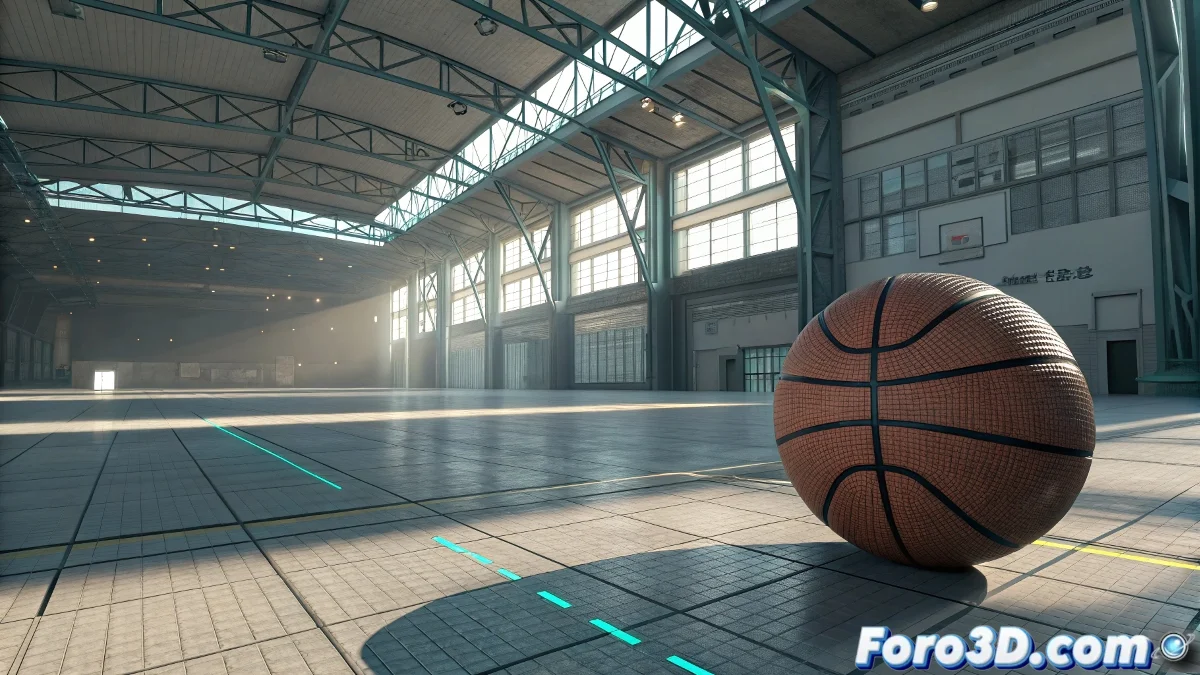
当你的Maya ghosting像害羞的幽灵一样消失 👻
你正在用控件动画你的球体,激活ghosting期待看到那些美丽的运动弧线... 而几何体拒绝合作。这不是黑魔法,只是Maya有它独特的规则关于什么值得被“鬼化”。
根本问题
Maya只在具有直接动画键的对象上显示ghosting。当你动画控件来移动几何体时:
- 控件有键 → 显示ghosting
- 几何体通过继承移动 → 不显示ghosting
- 结果:你看到控件的幽灵但看不到你的模型
Maya中的实用解决方案
1. 智能分组技术
- 创建空组(Ctrl+G)作为你的几何体的父级
- 将此组连接到你的控件(约束或表达式)
- 动画该组复制你的控件的键
- 现在ghosting将出现在组上(从而出现在几何体上)
2. Bake Simulation(终极解决方案)
- 选择你的几何体 + 控件
- 转到Edit > Keys > Bake Simulation
- 配置:
- Time range:你的时间线
- Sample by:1帧(以获得最大精度)
- 点击Bake以在几何体上生成键
- !享受你的完整ghosting!
“Bake simulation就像为每个运动拍照... 消耗内存,但至少你能看到你需要的” - 经验丰富的动画师
3. Motion Trails(视觉替代方案)
- 选择你的几何体
- 转到Animate > Create Editable Motion Trail
- 调整:
- Increment:每多少帧显示点
- Draw style:线条或点
- 不需要几何体上的键
其他软件中的替代方案
Blender(优越的Onion Skinning)
- 在对象属性面板中激活Onion Skinning
- 调整前后帧范围
- 无需bake即可立即可视化
Houdini(高级Motion Paths)
- 使用Trail节点来可视化路径
- 对线条样式和颜色的视觉控制更大
- 适用于程序动画
优化你的工作流程
- 有用脚本:
select -r geo_grp; bakeResults -simulation true -t "1:100" -sampleBy 1;
- 推荐快捷方式:为Bake Simulation创建一个shelf按钮
- 烘焙后:完成审查后删除几何体上的键
最终,在Maya中处理ghosting就像追逐幽灵... 你知道它们在那儿,但让它们可见需要合适的工具。当你成功时,你的运动弧线将再也不会是个谜。👣