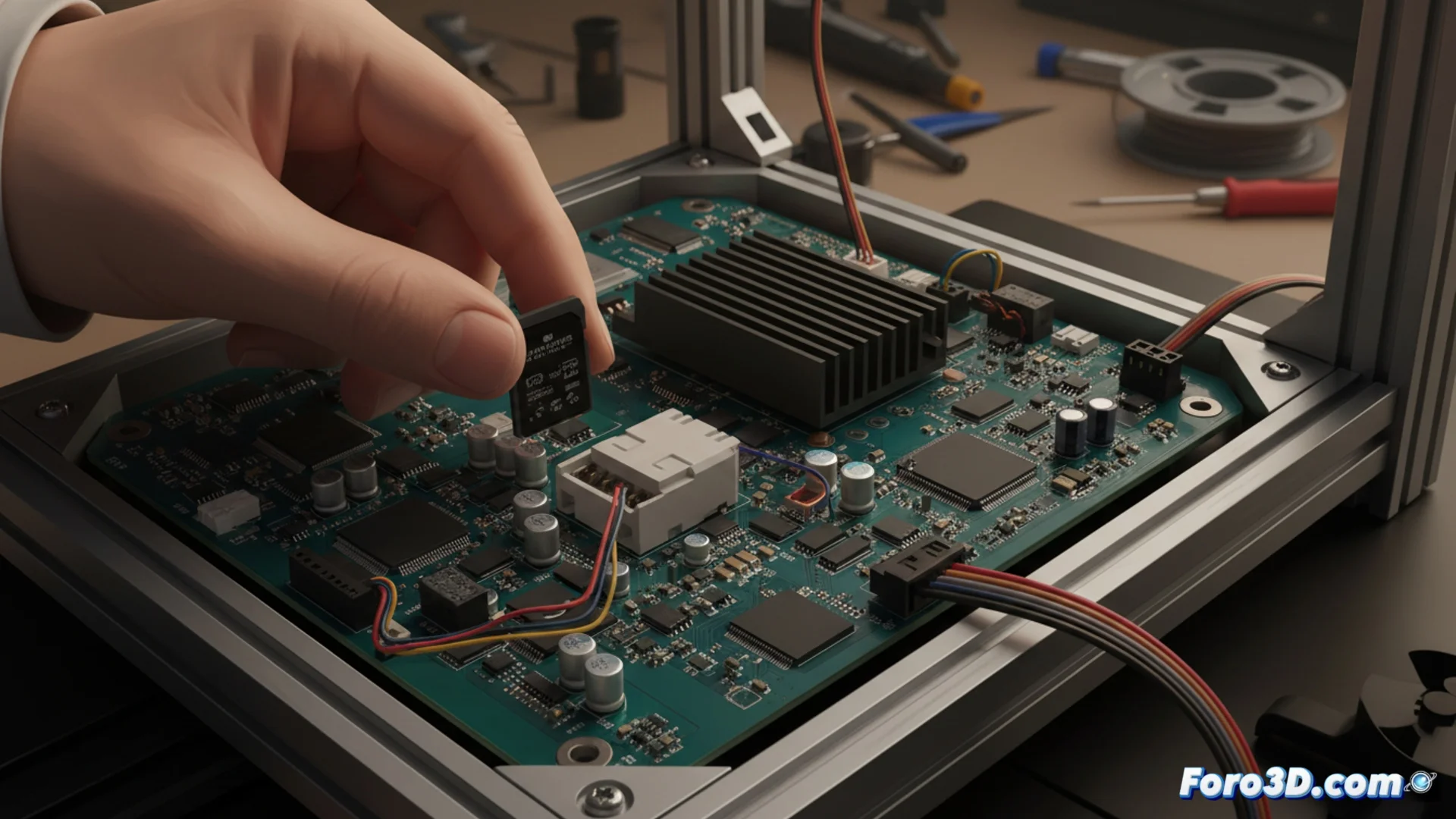
如何在Creality Ender 3 V3 KE打印机上更新固件
保持你的打印机的固件更新是修正错误并访问新功能的关键。这个过程虽然简单,但需要遵循精确的步骤以避免问题。🛠️
下载正确的固件文件
第一步是从Creality网站获取官方文件。选择你的打印机的确切型号至关重要,以避免不兼容。文件通常具有.bin扩展名,并且你必须确保它是最新版本。
下载步骤:- 访问Creality网站的支援或下载部分。
- 找到并选择Ender 3 V3 KE型号。
- 下载最新的固件.bin文件。
切勿使用针对其他打印机型号的固件文件,否则可能会损坏系统。
准备microSD卡进行更新
你需要一张正确格式化的microSD卡。它必须使用FAT32文件系统,并且容量最大为32 GB,以便打印机无问题地识别。
准备卡片的程序:- 在你的电脑上格式化microSD卡,选择FAT32。
- 将下载的.bin文件直接复制到卡片的根目录,不要放入文件夹。
- 从操作系统安全弹出卡片以保护数据。
在打印机上执行更新
文件已准备好在卡片上,现在是时候在机器上进行安装了。这个过程是自动的,但不得中断。
更新序列:- 完全关闭Ender 3 V3 KE打印机。
- 将准备好的microSD卡插入其插槽。
- 打开打印机。系统将检测到新文件并自动开始更新。
- 观察屏幕,进度条或消息将指示进度。
不要关闭打印机或移除microSD卡,直到过程完全结束并且机器自动重启。在这里耐心是必不可少的。⏳
更新后解决问题
如果重启后屏幕停留在蓝色,不要惊慌。这是一个常见问题,通常可以通过打印机的手动重启轻松解决。在大多数情况下,第二次开机系统就会正常启动,更新将成功完成。