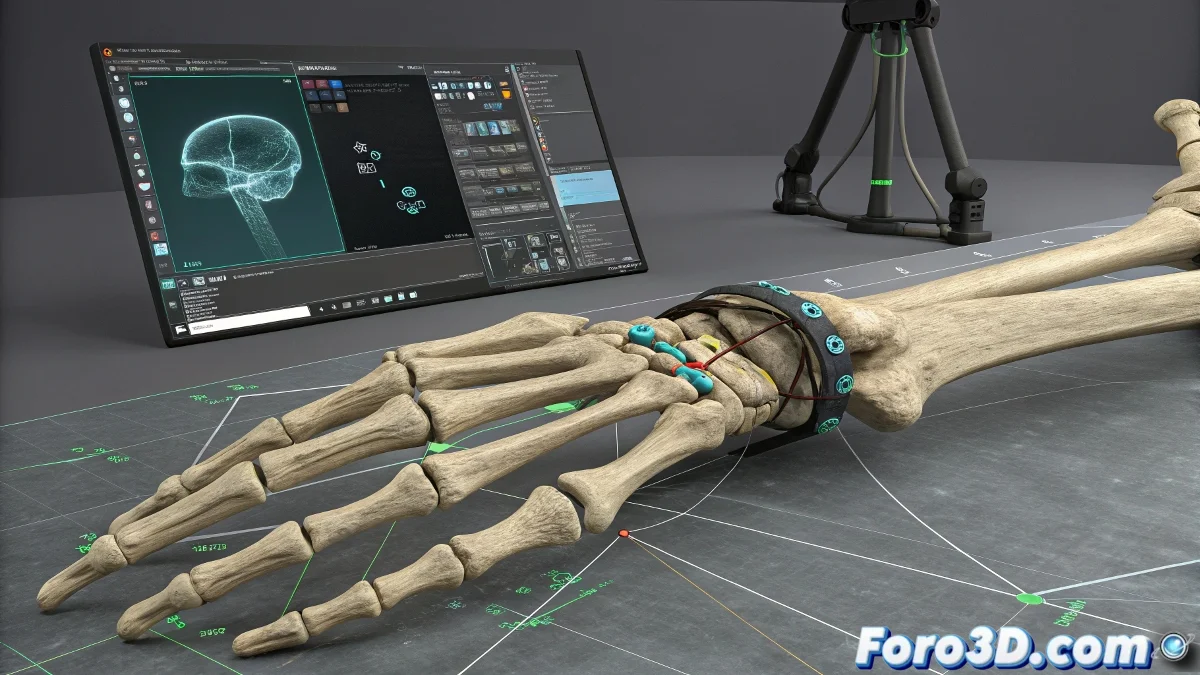
如何在 3ds Max 中固定 Gizmo 以实现精确旋转
当你在 3ds Max 或其他 3D 软件如 Blender 或 Maya 中旋转 rig 的一个部分时,gizmo(旋转或变换操纵器)通常会出现在其默认的全局或局部方向,这有时会使精确移动变得困难。为了让 gizmo 始终适应你移动的骨骼或部分的朝向,使用局部或自定义坐标系统是必不可少的。!🔄 而且,不,你不需要是 3D 专家就能做到!
在 3ds Max 中更改坐标系统
在 3ds Max 中,调整 gizmo 的最高效方法是:
- 从顶部工具栏将 gizmo 的坐标系统更改为 Local 或 Gimbal。这会使 gizmo 根据你选择的 rig 骨骼或部分的朝向定向,而不是世界坐标。
Gizmo 的手动调整
如果你使用带有自定义控制器的 rigs,许多已经配置了自动适应的 gizmos。然而,如果不是这样,你可以使用 Hierarchy > Affect Pivot Only 面板中的 Ajuste de Gizmo 工具手动调整 gizmo。
其他 3D 软件中的配置
在 Blender 中,选择 Pose 模式下的骨骼并使用 Local 模式的 gizmo,gizmo 会自动适应。在 Maya 中,通常使用 Local 操纵模式,甚至为 rig 控制器配置自定义朝向。
关键是始终使用控制器的局部坐标系统或自定义系统,这样 gizmo 就能适应,你就能精确旋转。这样避免了 gizmo 固定在僵硬且难以使用的朝向。!😉 记住,如果 gizmo 没有按预期行为,你总是可以怪罪全局朝向!
有了这些提示,你就能在 3ds Max 中调整 gizmos,实现更精确和高效的旋转。!🔍 记住,如果事情没有按预期发展,你总是可以检查你的设置!